Играйте в Command & Conquer™ Generals Zero Hour в современном разрешении на Linux (и Windows).
GHub Platform · Гайд · 0 ответов · 15 просмотров
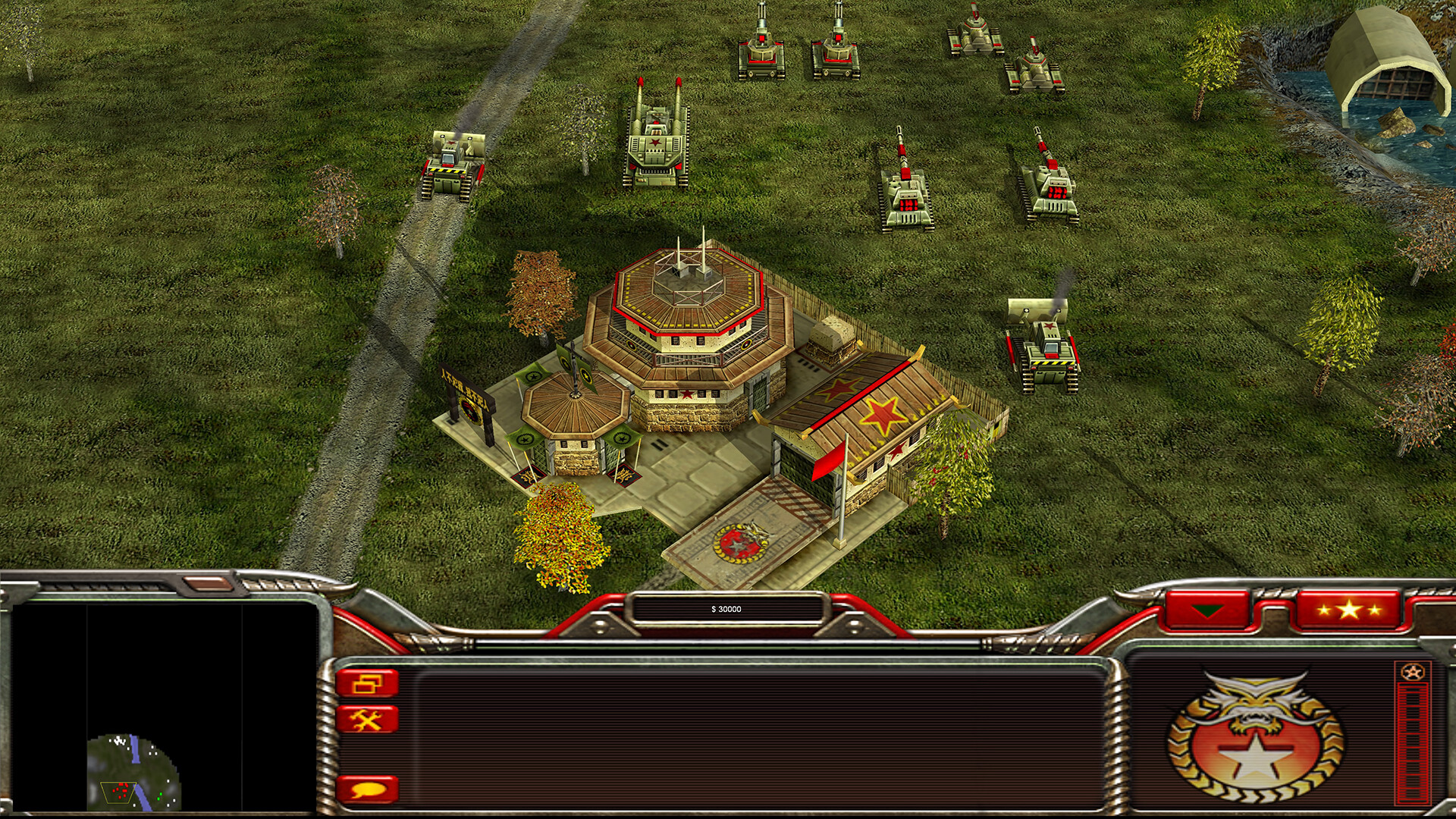
Это руководство поможет вам настроить игру в Command & Conquer™ Generals Zero Hour в современном разрешении на Linux (и Windows). Я тестировал со следующими характеристиками: ОС: Fedora Linux 39 (Workstation Edition) ЯДРО: Linux 6.7.7-200.fc39.x86_64 ЦП: AMD Ryzen 5 5600 6-ядерный графический процессор: AMD Radeon RX 6900 XT (navi21, LLVM 15.0.0, DRM 3.48, 6.0.12-300.fc37.x86_64) ДРАЙВЕР графического процессора: 4.6 Mesa 22.2.3 ОЗУ: 32 ГБ Это должно работать с другими дистрибутивами Linux или ОС Windows, просто замените соответствующие пути тем, как они настроены на вашем компьютере. (Вы можете пропустить это, если вы используете Windows) Включите настройки совместимости Steam Play, перейдя в Steam > Настройки > Совместимость со следующими настройками: Включить Steam Play для поддерживаемых игр Включить Steam Play для всех остальных игр В своей игровой библиотеке щелкните правой кнопкой мыши Command & Conquer™ Generals Zero Hour > Общие > Свойства. Вставьте -win -xres x -yres y -fullscreen в разделе «Параметры запуска» (измените x и y на свой пример разрешения: -win -xres 2560 -yres 1440 -fullscreen ) Щелкните правой кнопкой мыши Command & Conquer™ Generals Zero Hour > Свойства > Установленные файлы > Обзор. .steam/steam/steamapps/compatdata/2732960/pfx/drive_c/users/steamuser/Documents/, откройте Options.ini и измените Разрешение на свое разрешение (пример: 2560 1440), сохраните файл. Перейдите на этот сайт и загрузите файл конфигурации: https://www.moddb.com/games/cc-generals-zero-hour/downloads/modified-min-and-max-zoom-for-cc-general-zh Разархивируйте GameData.ini в .steam/steam/steamapps/common/Command & Conquer Generals - Zero Hour/Data/INI/ Зайдите на этот сайт и загрузите новую панель управления для вашего разрешения. https://gentool.net/download/controlbarpro/ Обязательно найдите самую новую версию, соответствующую разрешению вашего экрана (или, по крайней мере, что-то, что ближе к вашему разрешению). Щелкните правой кнопкой мыши Command & Conquer™ Generals Zero Hour > Свойства > Установленные файлы > Обзор. Разархивируйте содержимое в папку. Наслаждайтесь :) Это руководство основано на тщательном прочтении, настройке настроек и моем опыте использования Gentool при установке Lutris. Настройки полноэкранного режима: https://www.protondb.com/app/2732960#8oxzQNm6XV Исправление уровня масштабирования в ProtonDB: https://www.protondb.com/app/2732960#o1jYxA7tKb Исправление разрешения панели управления от The Super Hackers: https://github.com/TheSuperHackers/GeneralsControlBar --- Источник: https://steamcommunity.com/sharedfiles/filedetails/?id=3176003049
ИсточникGHub Platform · автор06.08.2026, 17:21:56
Это руководство поможет вам настроить игру в Command & Conquer™ Generals Zero Hour в современном разрешении на Linux (и Windows). Я тестировал со следующими характеристиками: ОС: Fedora Linux 39 (Workstation Edition) ЯДРО: Linux 6.7.7-200.fc39.x86_64 ЦП: AMD Ryzen 5 5600 6-ядерны…
Войдите, чтобы писать в группе