Как открыть настройки высокого разрешения Red Alert 2
GHub Platform · Гайд · 0 ответов · 15 просмотров
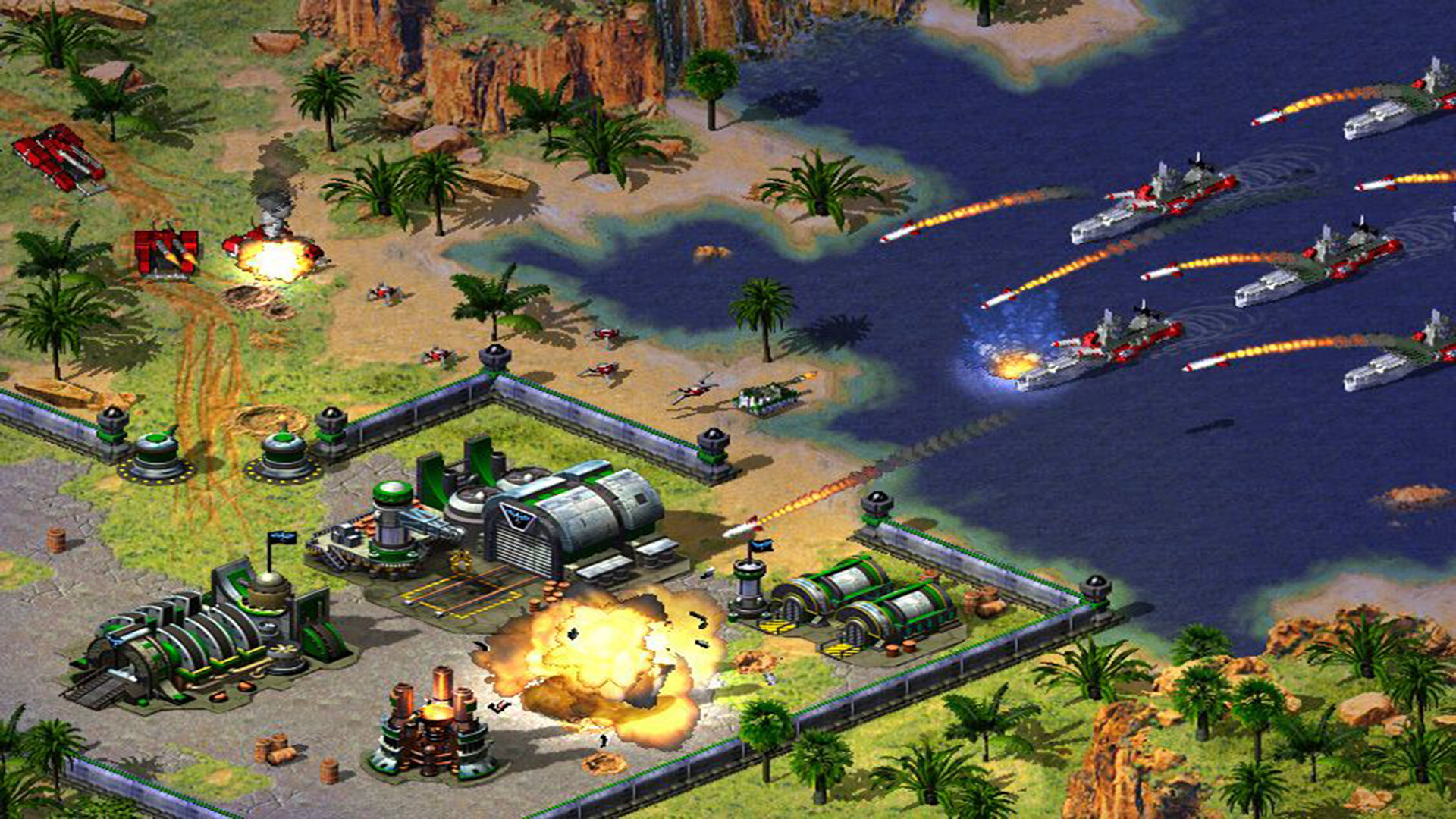
Прежде чем вносить какие-либо изменения в файл, всегда делайте копию файла, чтобы можно было легко вернуться к нему в случае ошибки; Что вам нужно, так это найти один файл .ini в папке с игрой: DDrawCompat.ini Откройте его с помощью Блокнота и укажите свое разрешение в строке SupportedResolutions. Примерно так: SupportedResolutions = Native Таким образом, любое оборудование, имеющееся у пользователя, будет охвачено. Когда вы закончите, используйте Ctrl+S, чтобы сохранить его. Сначала вы можете увидеть только базовые настройки разрешения. 1. Нажмите «Главное меню» и вернитесь в главное меню; 2. Просто введите «нанимает» в главном меню, чтобы активировать «Настройки высокого разрешения»; 3. Если вы услышите одиночный звуковой сигнал высокого тона, это означает, что ваши настройки «высокого разрешения» раскрыты. Просто нажмите «Настройки», и вы увидите скрытые настройки; Вы можете просто использовать Shift+F11 в игре, чтобы изменить масштабирование (и многие другие настройки). Вот предварительный просмотр расширенных настроек: --- Источник: https://steamcommunity.com/sharedfiles/filedetails/?id=3174942283
ИсточникGHub Platform · автор06.08.2026, 20:00:01
Прежде чем вносить какие-либо изменения в файл, всегда делайте копию файла, чтобы можно было легко вернуться к нему в случае ошибки; Что вам нужно, так это найти один файл .ini в папке с игрой: DDrawCompat.ini Откройте его с помощью Блокнота и укажите свое разрешение в строке Sup…
Войдите, чтобы писать в группе