Как запустить игру на современном ПК
GHub Platform · Гайд · 0 ответов · 15 просмотров
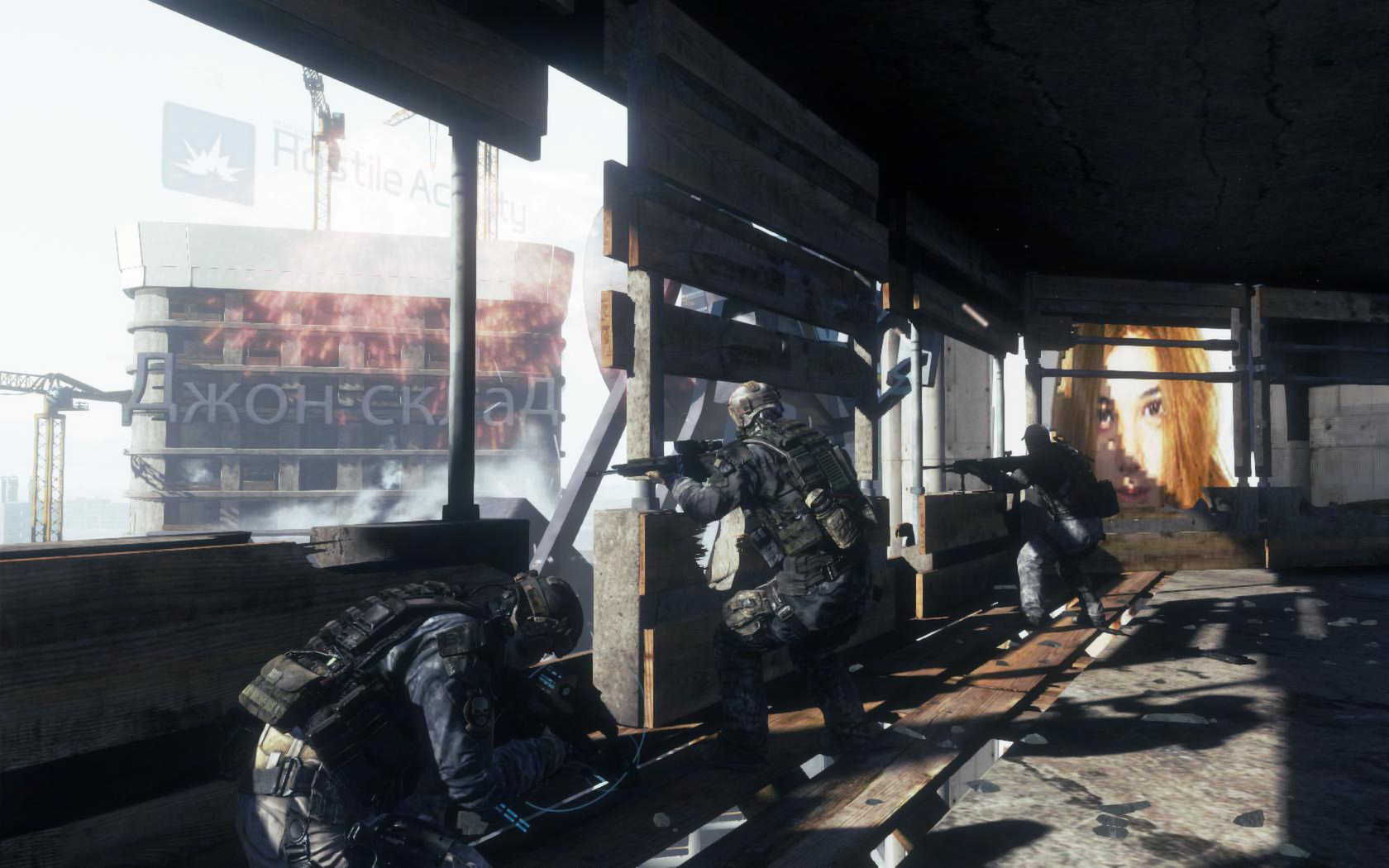
Привет! В этом руководстве мы будем хранить самую актуальную информацию о том, как заставить эту игру работать на современном ПК в соответствии с хорошими стандартами. Во всех своих руководствах я предпочитаю вносить как можно меньше изменений и исправлений, поэтому в этом руководстве максимально используются настройки. Благодарность Pyromancer за написание бразильско-английского руководства для этого, но я делаю это более понятным для читателей/носителей английского языка, ура, братан. Использование Glorious Eggroll Proton упрощает игры в Windows. Загрузите игру через Steam. В свойствах установите для слоя совместимости значение GE-Proton-8-25. Запустите игру. Наслаждайтесь записью ProtonDB [www.protondb.com]. Как это часто бывает в Steam под W10, старые игры не запускаются без разрешений на уровне системы (к вашему сведению, Win10 по умолчанию сохраняет эти разрешения, в идеале скрывая их за отдельной учетной записью администратора или UAS). GRFS ничем не отличается, поэтому здесь я покажу вам минимум два параметра, которые вам нужно изменить, чтобы запустить игру: 1. Дайте FutureSoldier.exe права администратора: щелкните правой кнопкой мыши GRFS в вашей библиотеке Steam, нажмите «Свойства». В окне «Свойства» выберите «Локальные файлы». Затем нажмите кнопку «Просмотреть локальные файлы...». Найдите FutureSoldier.exe, щелкните его правой кнопкой мыши и выберите «Свойства». Перейдите на вкладку «Совместимость», здесь либо дайте ему права администратора только для вашего профиля, либо, если вы используете компьютер совместно с другими людьми, которые хотят играть в игру, вы можете сделать это проще (также более рискованно), предоставив ему права администратора в любом профиле 2. Дайте FutureSolderDX11/DX9 права администратора: Если вы следовали списку в 1. тогда вы уже находитесь в нужной папке. Просто выполните ту же процедуру в выбранной вами версии DX, если вы хотите, чтобы игра автоматически запускалась в полноэкранном режиме. Если вы не против загрузить игру из свернутого состояния, то вам не нужно давать этой программе права администратора. 3. [Необязательно] Установите режим совместимости с Vista. Как вы видели на изображениях выше, мы можем установить как режим администратора, так и режим совместимости. Если у вас по-прежнему возникают проблемы с запуском игры, вам необходимо установить Windows Vista в качестве совместимого режима. Это было предложено AlertCobra Несмотря на то, что игра разрывается с отключенной VSync, если вы не отключите VSync, игра будет постоянно тихо вылетать на рабочий стол. Единственный способ исправить это, который я нашел, - это полностью отключить VSync с помощью драйверов, чтобы игра даже не могла попытаться: Чаще всего щелкните правой кнопкой мыши на рабочем столе, чтобы получить доступ к элементам управления драйвером. У вас также может быть системный трей для панели управления nVidia, ATI Catalyst или Intel Control. Затем найдите элемент управления, специфичный для игры, ваши драйверы должны автоматически обнаружить игру. Если ваши драйверы не определяют игру автоматически, добавьте FutureSoldierDX__.exe по вашему выбору, на современном ПК вы, скорее всего, будете использовать DX11 и выше. Теперь найдите элемент управления VSync и установите для него значение «Выкл.» или «Отключить», чтобы игра даже не могла попробовать. Наконец, вы должны помнить, что примените эти настройки (см. внизу справа). И все, игра больше не должна случайно вылетать из-за вас. Согласно этому руководству PCGamingWiki TCGRFS [www.pcgamingwiki.com] существует два способа добиться >60FPS. Способ 1 (простой). Убедитесь, что у вас установлена версия 1.4 или новее (самая последняя версия — 1.8). Настройки видео — включить Vsync. Способ 2 (сложный). Используйте систему наложений Special K [github.com], чтобы изменить способ запуска игры посредством внедрения. Руководство находится на той же странице внизу [www.pcgamingwiki.com]. Если вам нужна стабильность, вам также может потребоваться перезапустить Uplay в автономном режиме. Для этой версии игры он был разработан для «тонкого» клиента Uplay, но теперь он запускает полный клиент. Перейдите в меню Uplay, и опция «Перезапустить в автономном режиме» должна быть доступна сразу. Не отключайте брандмауэр. Ваш компьютер и маршрутизатор должны иметь брандмауэры, не отключайте их для этой игры. Позже я покажу вам, как добавлять программы. Переадресацию портов лучше всего использовать, когда на маршрутизаторе есть несколько компьютеров, на которых выполняются одни и те же программы, и NAT маршрутизатора пытается скрыть всех, но вместо этого путает сообщения. Спасибо, надеюсь, ваша игра теперь запущена. Лично я обнаружил, что у меня наблюдается медленное падение FPS в течение примерно двух часов игры, поэтому я рассмотрю это, но если вы знаете, что это такое, пожалуйста, добавьте это в комментарии, и вы будете отмечены или назначены соавтором ваших усилий! Если у вас есть какие-либо другие подсказки, советы или ошибки, оставляйте их в комментариях, и мы вместе будем работать над тем, чтобы добавить решения в это руководство, а вы — в список титров. Приветствую! --- Источник: https://steamcommunity.com/sharedfiles/filedetails/?id=814146166
ИсточникGHub Platform · автор07.08.2026, 07:20:30
Привет! В этом руководстве мы будем хранить самую актуальную информацию о том, как заставить эту игру работать на современном ПК в соответствии с хорошими стандартами. Во всех своих руководствах я предпочитаю вносить как можно меньше изменений и исправлений, поэтому в этом руково…
Войдите, чтобы писать в группе