MDK на Steam Deck
GHub Platform · Гайд · 0 ответов · 13 просмотров
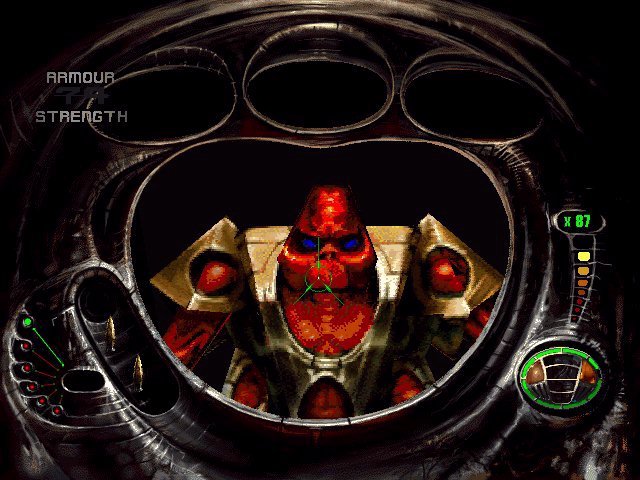
Вам потребуются все следующие файлы (Примечание: я не создавал эти файлы, спасибо авторам): dgVoodoo2 v2.78 (в частности, dgVoodoo2_78.zip): https://archive.org/download/dgvooodoo2_78_2_202205 Исправление широкоэкранного режима MDK: (Пароль: mdk) https://www.wsgf.org/f/u/contrib/dr/27975/hacks/MDK%20D3D%20Widescreen%20Fix.7z Мод High Quality Soundtrack от vini1264: https://vini1264.itch.io/mdk-high-quality-soundtrack-mod MDK Patch v1.1 от BuXXe: https://community.pcgamingwiki.com/files/file/3137-mdk-patch-v11-by-buxxe/ Кинематографический патч MDK от Von Alyxxandria: https://www.dropbox.com/s/8smkwhv0vzlc4q9/MDK%20Alyxx%20Patch.zip?dl=0 1.) Установите Steam-версию игры. (Может нормально работать с версией GOG/Retail, но лично не проверял!) Steam устанавливает игру в следующий каталог: \home\deck\.local\share\Steam\steamapps\common\MDK\ 2.) Скопируйте следующие файлы из архива dgVoodoo2 в корень каталога MDK: D3DImm.dll (из папки MS/x86/) DDraw.dll (также из папки MDK) Папка MS/x86/) dgVoodoo.conf ***Важно!*** В каталоге MDK уже есть файл ddraw.dll (часть nGlide), который необходимо удалить или переименовать, так как это приведет к ошибке игры при запуске. Два файла с одинаковым именем могут существовать вместе в одной папке в Linux, если регистр букв разный, это приводит к путанице в игре! Если ваша игра отказывается запускаться, ЭТО ПРОБЛЕМА! 3.) Отредактируйте dgVoodoo.conf с помощью текстового редактора: внесите следующие изменения, а затем сохраните файл: [DirectX] Разрешение = 1280x800@60 dgVoodooWatermark = false Это устанавливает разрешение, позволяющее правильно работать следующему исправлению. (Примечание. Его можно отредактировать до любого разрешения, если вы адаптируете это руководство для других компьютеров и т. д.) 4.) Скопируйте следующие файлы из архива Widescreen Fix (пароль: mdk) в каталог MDK: ..\reshade-shaders\ (вся папка) dxgi.dll ReShade.ini также скопируйте файл DefaultPreset 16-10.ini (из папки ..\Предварительно определенные значения для разных соотношений сторон\). ) в каталог MDK и переименуйте его в DefaultPreset.ini. Widescreen Fix — это простой пресет ReShade, который обрезает черные границы, а также несколько пикселей по краям игрового экрана, чтобы очистить изображение и заставить его заполнить экран с правильным соотношением сторон. (Примечание: вы можете использовать альтернативный файл DefaultPreset.ini, если адаптируете это руководство для других компьютеров и т. д. — просто выберите тот, который соответствует соотношению сторон, основанному на разрешении, которое вы установили ранее.) 5.) Добавьте следующие параметры запуска в игру в Steam: WINEDLLOVERRIDES="D3DImm,DDraw,dxgi=n,b" %command% (Примечание: параметры запуска необходимы только для Steam Deck/Linux, если вы используете ПК с Windows, вы можете игнорировать это) 6.) Всегда запускайте игру, используя только Play MDK, а НЕ версию Launch Glide (версия Glide уступает и не поддерживает текстуры высокого качества! ) Измените следующие игровые параметры для достижения наилучшего качества: В Direct3D Билинейная фильтрация = Выкл. Плавный затененный поток = Вкл. Маскированные текстуры = Хроматическая манипуляция. Обнаружение ошибок текстуры = Direct3D + Shiny Max. Размер текстуры = XL (512x512) - не 3Dfx Kurt is a = Блит-экран затухает = Вкл. Также измените следующий параметр в разделе «Детализация дисплея» — «Высокая». Примечания относительно настроек * Необходимо использовать хроматическое ключение, иначе взрывы будут нетекстурированными ярко-белыми. пикселей ** Если вы не можете выбрать XL (512x512) - не 3Dfx для максимального размера текстуры, значит, вы по ошибке запустили версию игры Glide! Вместо этого перезапустите Play MDK (запускает правильную версию Direct3D!) *** Билинейная фильтрация — это личный выбор, большинство людей согласны с тем, что она делает изображение слишком размытым. Рекомендуемое исправление: извлеките следующее из патча MDK 1.1 в каталог MDK и перезапишите исходные файлы: MISC\LOAD_0.LBB MDKD3D.EXE MDK3DFX.EXE Вам также понадобится EN-версия mdkfont.fti (или любой другой язык, который вам подходит) из включенной папки, ее необходимо перейти в папку MISC и перезаписать исходный файл. Этот патч необходим для следующего исправления, поскольку он увеличивает размер звуковых буферов, что позволяет использовать саундтрек более высокого качества. Он также добавляет удобный выбор уровня в параметры главного меню. Саундтрек высокого качества (взято из версии для PSX): извлеките следующее из MDK HQ Soundtrack Mod 1.1 в свой каталог MDK и перезапишите исходные файлы. MISC (вся папка) TRAVERSE (вся папка) (Примечание: я знаю, что в этот архив включены и другие исправления, но мне нравится использовать только файлы саундтреков вместе с оригинальными файлами патчей 1.1) И наконец... Восстановите отсутствующий контент обратно в версию Steam. По какой-то причине в версии MDK для Steam отсутствуют финальные видеоролики и слайд-шоу в главном меню. Это можно легко восстановить, извлекая содержимое Cinematic Patch в каталог MDK. Я создал профиль для Steam Deck под названием «Лучшие элементы управления Steam Deck для MDK (ПК)» от BaddAss=( с моей легко запоминающейся конфигурацией кнопок «Назад» Lefty-Loady, Southpaw-Savey! Я обнаружил, что этот метод управления действительно удобен на протяжении всей моей игры! Просто скачайте его из настроек контроллера Steam. Примечание. Также отлично работает с контроллером Xbox One, но без загрузки/сохранения из-за физического отсутствия кнопок (я не пробовал ни на одном другом контроллере, поэтому результаты могут быть очень плохими). ) Управление следующее: D-Pad = перемещение во всех направлениях при полете Левый джойстик = движение/шаг в сторону Правый джойстик = движение мыши Щелчок левым джойстиком = переключение турбо/бега Щелчок правой кнопкой мыши = снайперский режим Кнопка A = прыжок/ленточный желоб (удерживать) Кнопка B = следующий элемент/следующие боеприпасы (снайперский режим) Кнопка X = предыдущий элемент/предыдущие боеприпасы (снайперский режим) Кнопка Y = использовать элемент/меню Подтвердите (я знаю, что это не идеально, но это работает!) Правый триггер = Огонь из оружия Левый триггер = Удерживать для турбо/Бега RB = Снайперское увеличение/Посмотр вверх LB = Снайперское увеличение/Посмотр вниз Правая средняя кнопка = Выход из игры/Меню назад (Выход) Левая средняя кнопка = Вызов экранной клавиатуры для именования файлов сохранения L4 = Загрузить игровое меню (Левша-Загрузка) R4 = Меню сохранения игры (Левша-Сейви) ) **Необязательно** — измените игровые настройки «Параметры->Мышь->Y = Выкл.», если вы не хотите, чтобы ось Y мыши (правый стик вверх) запускала Курта Турбо/Бег. Движения мыши по-прежнему будут работать нормально в снайперских представлениях и меню. Примечание. Иногда левая средняя кнопка не может вызвать экранную клавиатуру на экране сохранения. Если это произойдет, просто используйте обычную кнопку Steam + X, чтобы вызвать клавиатуру. --- Источник: https://steamcommunity.com/sharedfiles/filedetails/?id=3519619596
ИсточникGHub Platform · автор07.08.2026, 08:00:05
Вам потребуются все следующие файлы (Примечание: я не создавал эти файлы, спасибо авторам): dgVoodoo2 v2.78 (в частности, dgVoodoo2_78.zip): https://archive.org/download/dgvooodoo2_78_2_202205 Исправление широкоэкранного режима MDK: (Пароль: mdk) https://www.wsgf.org/f/u/contrib/…
Войдите, чтобы писать в группе