Исправление полноэкранного разрешения | Масштабирование без потерь, 60 кадров в секунду
GHub Platform · Гайд · 0 ответов · 5 просмотров
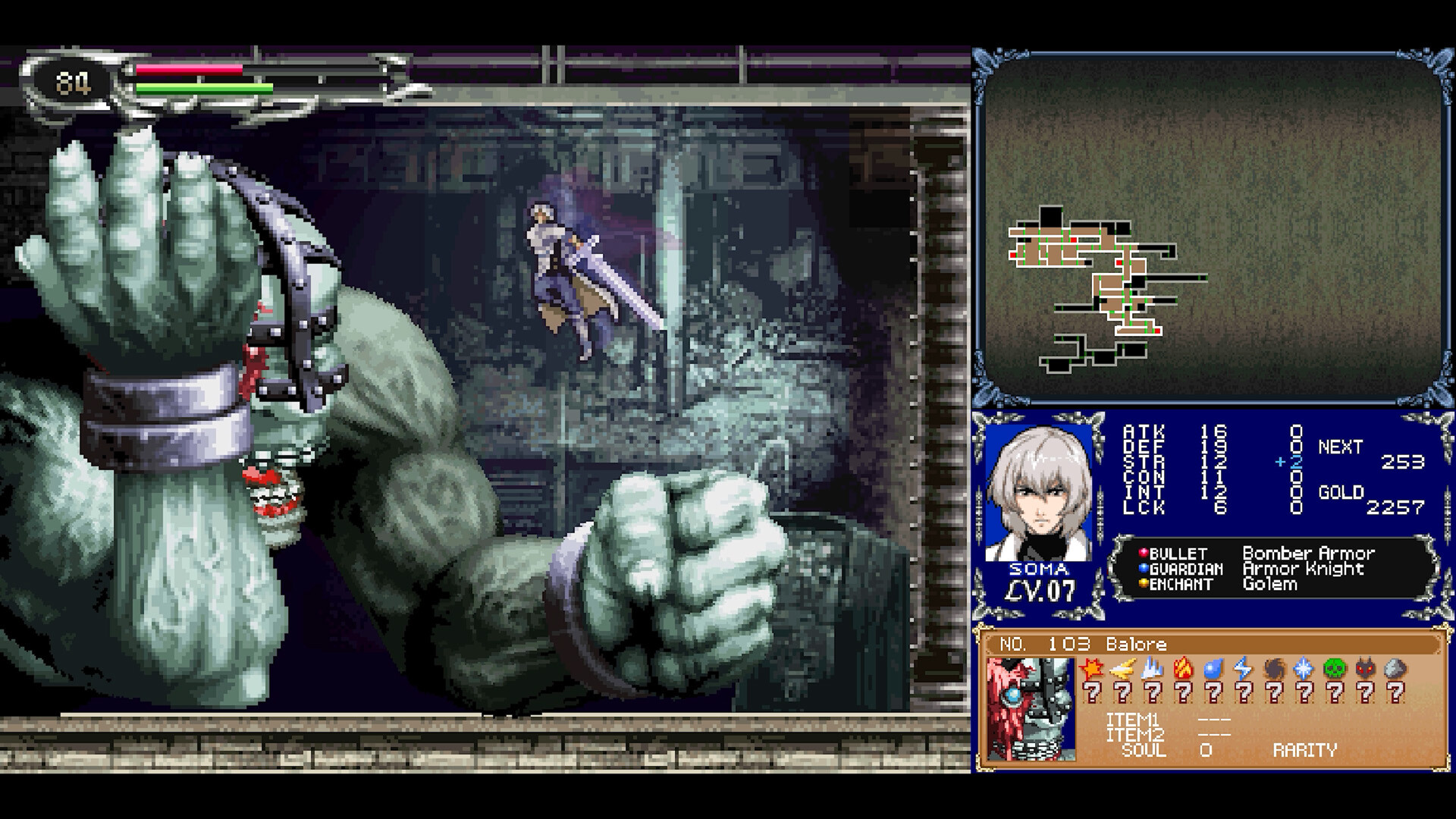
1. После первой загрузки игры найдите и откройте файл savecfg.txt, который находится в: Steam/steamapps/common/Castlevania Dominus Collection/winbackup. Введите желаемое разрешение в последних двух строках: LAST_CLIENT_SIZE_X = [Введите здесь] LAST_CLIENT_SIZE_Y = * [Введите здесь] В качестве примера, вот как это выглядит: *Значение Y слегка изменяется после загрузки. игра. Для справки: мое исходное значение Y было 2160. 2. Теперь найдите исполняемый файл игры: Steam/steamapps/common/Castlevania Dominus Collection game.exe -> Свойства -> Совместимость -> Изменить настройки высокого разрешения -> Переопределение масштабирования высокого разрешения. В разделе «Переопределить масштабирование высокого разрешения» установите флажок «Переопределить поведение масштабирования с высоким разрешением» и установите для него значение «Приложение 3». Загрузите игру и используйте ALT+ENTER для перехода в полноэкранный режим. Теперь игра должна быть в желаемом разрешении без переключения обратно на 1284x701. Приветствую InterstellarKev за предложение https://store.steampowered.com/app/993090/Lossless_Scaling/ В качестве дополнительного последнего шага вы можете приобрести масштабирование без потерь и использовать его для генерации дополнительных кадров для более плавного игрового процесса. Я все еще экспериментирую с этим программным обеспечением, но опубликую настройки, которые мне пока помогли. Чтобы использовать масштабирование без потерь: 1. Запустите масштабирование без потерь в Steam. 2. Установите режим масштабирования на «Авто». 3. Установите тип масштабирования на LS1. 4. Установите для генерации кадров значение LSFG 2.3, а для режима — x2 (более высокие значения вызывают артефакты и дрожание). 5. Установите для рендеринга значение Vsync. 6. Оставьте масштабирование без потерь открытым и запустите коллекцию Castlevania Dominus. НЕ НАЖИМАЙТЕ ALT+ENTER для перехода в полноэкранный режим, вместо этого используйте ярлык масштабирования без потерь, который по умолчанию — CTRL+ALT+S. Игра перейдет в полноэкранный режим и будет генерировать больше кадров. Кроме того, чтобы отключить счетчик кадров в секунду, найдите Draw FPS в разделе «Рендеринг» и отключите его. https://store.steampowered.com/news/app/2369900/view/4602203278002332600?l=english Согласно Konami, еще один способ повысить частоту кадров — снизить частоту монитора до 60 Гц. СПАСИБО КОНАМИ. --- Источник: https://steamcommunity.com/sharedfiles/filedetails/?id=3319405967
ИсточникGHub Platform · автор07.08.2026, 21:53:07
1. После первой загрузки игры найдите и откройте файл savecfg.txt, который находится в: Steam/steamapps/common/Castlevania Dominus Collection/winbackup. Введите желаемое разрешение в последних двух строках: LAST_CLIENT_SIZE_X = [Введите здесь] LAST_CLIENT_SIZE_Y = * [Введите здес…
Войдите, чтобы писать в группе