Руководство по производительности и исправлению ошибок The Sims 3 2026
GHub Platform · Гайд · 0 ответов · 5 просмотров
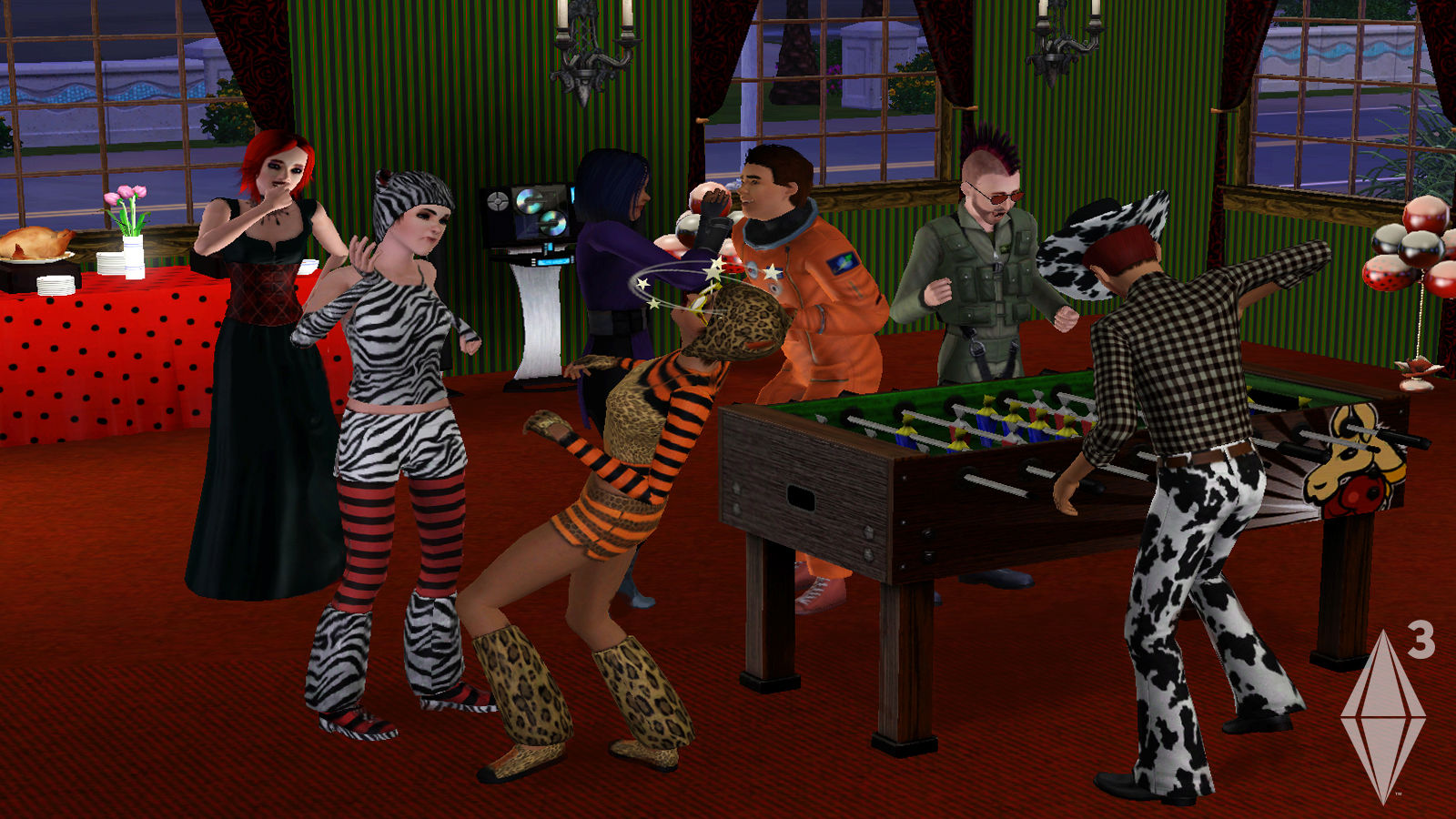
Привет! Добро пожаловать в мое руководство по The Sims 3 и о том, как улучшить ее производительность на новых компьютерах. Каждый шаг, который я перечислил, — это шаги, которые я лично использую, чтобы сделать мою игру более плавной на моем ПК. Если шаг имеет тег « (Необязательно)» в заголовке, это означает, что вы сами решаете, хотите ли вы добавить настройки в свою игру. Если в заголовке шага есть тег « (Необязательно)», рекомендуется использовать этот шаг, чтобы получить наилучшие результаты в игре и ее производительности. Если у вас есть какие-либо вопросы, загляните в раздел часто задаваемых вопросов, где есть ответы на распространенные вопросы. Счастливого Симминга!! Это руководство предназначено для использования с игрой Steam версии 1.67 в ОС Windows 10 и ОС Windows 11. Это руководство не предназначено для использования с версией игры 1.70 (64-разрядное обновление Mac). Если вы используете версию игры 1.70, редактируйте на свой страх и риск. Приложение EA 1.69 не поддерживается, но моды должны работать с этой версией. Версии, полученные без покупки, вообще не поддерживаются! КАК ЛЮБОЙ ТИП РУКОВОДСТВ ПО ИГРЕ, КОТОРЫЙ ПОЗВОЛЯЕТ ВАМ РЕДАКТИРОВАТЬ ФАЙЛЫ ИГРЫ, ВСЕГДА, ВСЕГДА СОЗДАВАЙТЕ РЕЗЕРВНЫЕ РЕЗЕРВНЫЕ КОПИИ ВАШИХ ФАЙЛОВ ПЕРЕД НАЧАЛОМ! ⠀⠀⠀⠀⠀⠀⠀⠀ ⠀⠀⠀ Другие мои руководства по установке The Sims 3 https://steamcommunity.com/sharedfiles/filedetails/?id=3323606378 https://steamcommunity.com/sharedfiles/filedetails/?id=3444689812 Для новых пользователей The Sims 3 Modding это покажет вам, как установить папку Mods в вашу игру, чтобы ваша игра могла читать и использовать файлы модификаций «.Package». Папка «Mods» предназначена для файлов .package. Файлы .sims3pack необходимо устанавливать через программу запуска игр. Я рекомендую это подробное видео от @SimMattically. Дополнительную информацию о различных типах пакетов можно найти ЗДЕСЬ! Шаг 1. Загрузите папку модов с помощью кнопки загрузки ModTheSims ЗДЕСЬ! [modthesims.info] На странице загрузки прокрутите немного вниз, пока не увидите кнопку «Загрузить», как только она будет найдена, нажмите на эту ссылку, и файл будет загружен. После завершения загрузки поместите файл где-нибудь, чтобы его было легко найти, например на рабочем столе. Шаг 2. После загрузки перейдите в папку «Documents\Electronic Arts\The Sims 3». Откройте файл папки загруженных модов и извлеките его содержимое прямо в папку документов The Sims 3. Шаг 4. Просто чтобы убедиться, что откройте папку модов и убедитесь, что содержимое внутри выглядит так, как показано на изображении ниже! Файлы, которые должны присутствовать и которые необходимы:... Файл Resource.cfg Папка Packages Папка Overrides Папка Два файла пакета, которые находятся в папке packages, называются... NoBuildSparkles.package nointro.package. Эти файлы предназначены только для целей тестирования и могут быть безопасно удалены после запуска игры, чтобы проверить, правильно ли работает папка mods. Если логотип maxis по-прежнему отображается при запуске, даже если в папке модов для тестирования присутствует «nointro.package», это нормально, поскольку «nointro.package» был создан до того, как этот вступительный экран был добавлен в более позднем патче, и использует другой путь к файлу, чем другие вступительные видеоролики. Если вы хотите удалить вступительные видеоролики, удалите «nointro.package» и вместо этого установите этот мод, поскольку он включает оба вступительных видеоролика, вы можете скачать его ЗДЕСЬ [modthesims.info]. Папка Mods теперь установлена! Шаг 1. Загрузите Ultimate ASI Loader с Github ЗДЕСЬ! [github.com] Для The Sims 3 потребуется определенная версия Ultimate ASI Loader, нам понадобится загрузить файл с именем «wininet.dll». Обязательно загрузите версию в столбце «Win32», поскольку The Sims 3 — 32-битная программа. Шаг 2. После загрузки откройте ZIP-файл, извлеките только файл с именем «wininet.dll» и поместите его в папку «bin» вашей игры. Шаг 3. После завершения загрузчик Ultimate ASI теперь должен загружать плагины .asi в вашу игру при запуске. Совместимость Reshade и DXVK Ultimate ASI Loader должен работать с Reshade и DXVK без каких-либо изменений. Подумайте о том, чтобы поддержать ThirteenAG за всю их потрясающую работу? Вы можете ЗДЕСЬ! [www.patreon.com] или ЗДЕСЬ! [ko-fi.com] The Sims 3 Setting Setter от sims3fiend — это мод, который добавляет в The Sims 3 отличные улучшения производительности. Он также включает в себя собственный плавный патч и оконные режимы без рамок! Также исправлено, что игра не запускается на современных процессорах Alder Lake Intel и выше. Если игра не запускается, S3SS исправит это, если вы используете процессоры марки Intel... Alder Lake, линейка процессоров 12-го поколения, Raptor Lake, линейка процессоров 13-го поколения, Raptor Lake, линейка процессоров 14-го поколения, возможно, будущие выпуски процессоров Intel. Все марки процессоров AMD должны работать с игрой автоматически, однако рекомендуется использовать S3SS независимо от того, какую марку процессора вы используете, из-за всех замечательных патчей, улучшающих производительность, которые предоставляет S3SS. Шаг 1. Загрузите «Установщик настроек Sims 3» (S3SS) ЗДЕСЬ! [github.com] Ссылка для скачивания должна привести вас к последней версии. Один раз скачайте последнюю версию мода по ссылке "Sims3SettingsSetter.asi". Шаг 2. После завершения загрузки «Sims3SettingsSetter.asi» поместите файл в это место... 1.67 Steam — «SteamLibrary\steamapps\common\The Sims 3\Game\Bin» Шаг 3 — S3SS теперь установлен! НАСТРОЙКИ S3SS имеет значительные улучшения производительности. Некоторые из них включены по умолчанию, но другие необходимо включить. Мы будем делать это в игре. Шаг 1 – Запустите игру. Когда игра загрузится в главное меню, откройте «S3SS», нажав клавишу «Insert» по умолчанию. Пользовательский интерфейс должен открыться и выглядеть следующим образом. После открытия перейдите на вкладку «Патчи». Здесь вы найдете все патчи, предлагаемые модом. Список функций Вот список того, что делает и содержит каждое исправление и функция. Оригинал сообщения можно найти ЗДЕСЬ! [github.com] Smooth Patch Precision Flavor S3SS имеет собственные настройки Smooth Patch! Этот параметр действует как оригинальный Smooth Patch Lazy Duchess [modthesims.info], и мы будем использовать этот параметр для плавного патча в игре. Шаг 1. Проверьте вкус Smooth Patch Precision Flavor на вкладке «Патчи». Настройка должна быть расширена, чтобы иметь некоторые дополнительные опции. Шаг 2. После того, как установлен флажок «Smooth Patch Precision Flavor», обязательно выберите настройку скорости. Я выберу настройку «960». Если 960 — это многовато для вашего ПК, попробуйте другие настройки скорости. Шаг 3. После входа Smooth Patch теперь активирован! Шаг 4. Затем выберите частоту кадров, которую вы хотите установить в игре. Для этого руководства я буду устанавливать частоту кадров на «60 кадров в секунду». Вы можете установить частоту обновления вашего монитора, если она указана в качестве одной из кнопок, или установить собственное значение, если хотите. Шаг 5. После выбора настройки частоты кадров частота кадров в игре теперь ограничена. Window Borderless S3SS также имеет встроенный режим Window Borderless. Window Borderless отлично подходит для людей, у которых есть несколько настроек экрана или которым просто нравится использовать Alt + Tab в своих играх! В Sims 3 по умолчанию есть проблемы с несколькими экранами и клавишами Alt + Tab. Он также может исправить пропадание цвета, высокую контрастность и слишком темную съемку игры при записи экрана или потоковой передаче с помощью внешнего программного обеспечения для потоковой передачи и записи! Шаг 1. Запустите игру, а затем ЗАГРУЗИТЕ В ФАЙЛ СОХРАНЕНИЯ! Это важно, поскольку вы не сможете установить настройки, пока не загрузите файл сохранения. После загрузки нажмите вкладку «Другое/QOL», расположенную в верхней части окна S3SS. Шаг 2. После выбора вкладки «Другое/QOL» перейдите к опции «Окно без полей». Будет четыре варианта… Отключено только оформлен
ИсточникGHub Platform · автор07.08.2026, 22:46:07
Привет! Добро пожаловать в мое руководство по The Sims 3 и о том, как улучшить ее производительность на новых компьютерах. Каждый шаг, который я перечислил, — это шаги, которые я лично использую, чтобы сделать мою игру более плавной на моем ПК. Если шаг имеет тег « (Необязательно…
Войдите, чтобы писать в группе