Как играть с помощью Leapmotion (отслеживание рук на любой гарнитуре)
GHub Platform · Гайд · 0 ответов · 17 просмотров
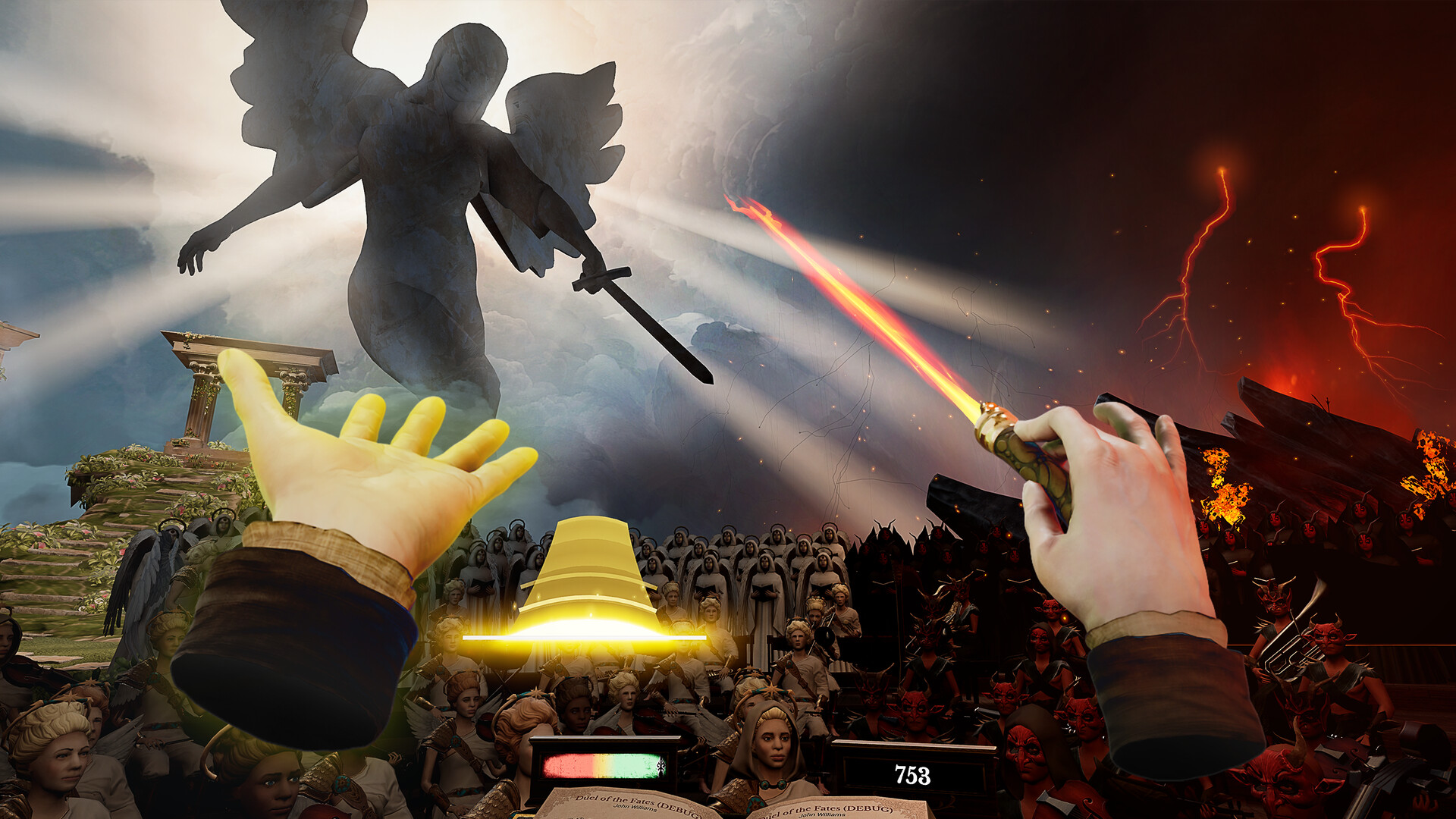
Вам, конечно же, понадобится контроллер Leapmotion и соответствующее программное обеспечение. Не все LMC поддерживаются во всех версиях программного обеспечения: Hyperion LMC2 IR170 Devkit Gemini LMC1 Из-за того, что LMC2 намного дороже, я бы рекомендовал вам поискать LMC1 (который часто можно купить примерно за 50 долларов или меньше). Однако обратите внимание, что у него более ограниченный угол обзора. Я проводил тестирование на LMC2, поэтому ваши результаты могут отличаться... Помимо LMC и соответствующего программного обеспечения вам также понадобится Leapify. Это волшебный соус, который позволяет использовать отслеживание рук Leapmotion в таких играх, как VRChat и Maestro. Вы можете найти Leapify здесь: https://github.com/Nyabsi/leapify. Перейдите в раздел релизов справа и загрузите последнюю версию драйвера («driver_leapify_windows.zip» или «driver_leapify_linux.zip» в зависимости от вашей ОС). Существует несколько различных способов установки LMC. Если вы купили полный комплект LMC2, в комплект поставки входит крепление XR. Настоятельно рекомендуется использовать это крепление, поскольку оно позволит наклонить ЛМК под более удобным углом для виртуальной реальности, но это не обязательно. В общем, я бы рекомендовал идти в следующем порядке: от наиболее идеального решения к наименее идеальному: проверьте, есть ли крепление для 3D-печати для вашей гарнитуры и версии LMC. Вы можете многое найти на Thingyverse, воспользоваться услугами 3D-печати или попросить друга распечатать это для вас. Если у вас есть LMC2 с комплектом для крепления XR, проверьте, предоставила ли компания Ultraleap официальное место для установки вашей гарнитуры. Это предполагаемый способ использования Leapmotion, и он также должен дать вам довольно хорошие впечатления. Если у вас есть LMC2 с комплектом для крепления XR, но Ultraleap не предоставил официального места для установки: используйте крепление XR, чтобы разместить LMC2 примерно посередине передней части гарнитуры, под углом вниз. Если все остальное не помогло, используйте двусторонний скотч, чтобы закрепить его посередине гарнитуры лицевой стороной вперед (применимо ко всем LMC). В некоторых случаях вы также можете установить LMC в очень необычном положении и получить превосходные впечатления. Я, например, закрепил свой с помощью ленты-липучки (однако не рекомендовал бы этого), наклонив ее под углом к нижней стороне крепления Facetracker. Расположение LMC довольно идеально для Varjo Aero, но лента-липучка не является самым прочным креплением и может раскачиваться при движении головы... В конце концов, не существует жестких правил относительно того, где устанавливать LMC, но он должен быть либо направлен прямо вперед, либо иметь угол примерно 15° вниз, как у крепления LMC2 XR (поскольку коррекция угла не так проста, как коррекция положения). Как упоминалось в шаге 1, Leapify — это драйвер SteamVR, благодаря которому все работает. Чтобы установить драйвер, все, что вам нужно сделать, это извлечь содержимое загруженного Zip-файла в папку установки SteamVR. Чтобы попасть туда: Перейдите в свою библиотеку Steam. В левом верхнем углу найдите SteamVR. Выберите SteamVR из списка слева. Нажмите на шестеренку в правом верхнем углу. Выберите «Просмотр локальных файлов», который находится в подменю «Управление». Обратите внимание, что с установленным Leapify вы теряете вкладку настроек SteamVR для Steam Link при подключении к компьютеру с помощью Steam Link! Поэтому не рекомендуется устанавливать Leapify, если вы используете гарнитуру Quest со Steam Link. В этом случае используйте что-нибудь вроде Virtual Desktop или Quest Link! После установки драйвера Leapify вы получаете новую вкладку в настройках SteamVR, в которой вы можете откалибровать и настроить интеграцию SteamVR для вашего Leapmotion. Более подробную информацию об этом можно найти в репозитории Leapify Github, ссылка на который была указана ранее. Leapify включит отслеживание рук, когда контроллеры не подключены. Ваши руки будут отображаться как контроллеры индекса в играх, которые не поддерживают отслеживание рук, но вы не сможете взаимодействовать с этими играми. После подключения любых контроллеров (будь то контроллеры Index, Vive Wands или контроллеры Pimax Sword) устройства отслеживания рук Leapify будут отображаться как отключенные. Однако вы можете изменить это поведение в настройках Leapify. Если у вас есть контроллеры Index, отображающиеся в положении ваших рук без подключенных контроллеров, все готово! Теперь вы можете играть в «Маэстро», используя Leap Motion! --- Источник: https://steamcommunity.com/sharedfiles/filedetails/?id=3388657607
ИсточникGHub Platform · автор09.08.2026, 03:03:14
Вам, конечно же, понадобится контроллер Leapmotion и соответствующее программное обеспечение. Не все LMC поддерживаются во всех версиях программного обеспечения: Hyperion LMC2 IR170 Devkit Gemini LMC1 Из-за того, что LMC2 намного дороже, я бы рекомендовал вам поискать LMC1 (котор…
Войдите, чтобы писать в группе