Запуск RollerCoaster Tycoon в Windows 8, 8.1 или 10
GHub Platform · Гайд · 0 ответов · 15 просмотров
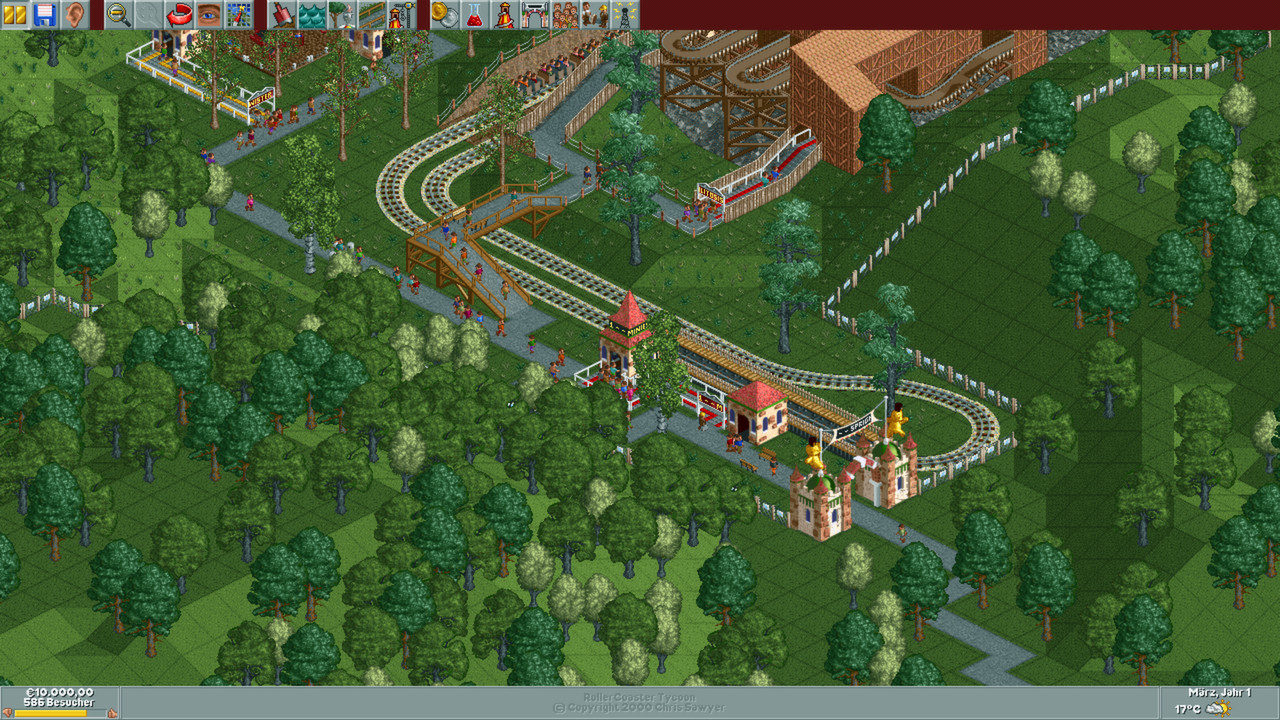
Чтобы игра работала без сбоев, необходимо выполнить несколько простых шагов. (Если вы знаете о настройках совместимости в Windows 8/10, прокрутите вниз до скриншота, на котором будут показаны соответствующие нужные вам настройки) Чтобы сделать это как можно быстрее, я вообще буду обходить интерфейс Steam, чтобы программа заработала. Откройте проводник Windows и введите в адресной строке следующий путь: C:\Program Files (x86)\Steam\SteamApps\common\RollerCoaster Tycoon Deluxe Или, если вы используете 32-битную версию Windows, путь будет таким: C:\Program Files\Steam\SteamApps\common\RollerCoaster Tycoon Deluxe Если вы по какой-либо причине не используете версию игры Steam, просто перейдите туда, где Установлена игра Rollercoaster Tycoon. Затем щелкните правой кнопкой мыши RCT.EXE и выберите «Свойства». В появившемся окне выберите вкладку «Совместимость». Затем выполните следующие действия: Установите флажок «Запустить эту программу в режиме совместимости с...» и выберите Windows XP (Service Pack 2) в раскрывающемся списке ниже. Установите флажок Режим уменьшенного цвета и выберите 16-битный (65536) цвет в раскрывающемся списке ниже. Это делается для того, чтобы программа не запускалась в определенных полноэкранных режимах путем принудительного использования оконного режима во всем, кроме Учебного пособия (которое будет работать при разрешении 640x480). В оконном режиме вы можете изменить размер примерно до 1280x1024. Установите флажок «Запускать эту программу от имени администратора»; это гарантирует, что вы сможете сохранять и открывать файлы. Установите флажок «Включить эту программу для работы с файлами OneDrive (в некоторых системах это может быть SkyDrive)»; это означает, что вы можете сохранять свои игры RCT в облаке! Когда вы закончите, вкладка должна выглядеть следующим образом: Теперь запустите игру через Steam как обычно, и все должно быть в порядке. Теперь ваша игра должна работать Возможно, вы захотите попробовать отключить оверлей Steam для игры. К счастью, это очень легко сделать. Перейдите на вкладку «Библиотека» в Steam и найдите RollerCoaster Tycoon Deluxe в левом столбце. Щелкните правой кнопкой мыши по имени и выберите «Properites». На вкладке «Общие» есть флажок «Включить оверлей Steam во время игры». Уберите этот флажок и выберите «ОК» — запустите игру как обычно и посмотрите, устранила ли она проблему. Если этого не произошло, то, возможно, существует более сложная проблема. Эту проблему очень легко исправить (она возникала в Windows 7, Vista и даже XP). Когда вы выходите из игры, обязательно щелкните где-нибудь правой кнопкой мыши. Это должно повторно активировать левую кнопку мыши. Несколько раз нажмите между двумя кнопками, если это не сработает сразу. Причина, по которой это происходит, заключается в необычном способе, которым RollerCoaster Tycoon контролирует указатель мыши во время игры, и последствия этого могут остаться после выхода из игры. Я надеюсь, что это руководство было полезным и избавило вас от необходимости искать в Интернете работающее решение. --- Источник: https://steamcommunity.com/sharedfiles/filedetails/?id=282196403
ИсточникGHub Platform · автор09.08.2026, 04:52:56
Чтобы игра работала без сбоев, необходимо выполнить несколько простых шагов. (Если вы знаете о настройках совместимости в Windows 8/10, прокрутите вниз до скриншота, на котором будут показаны соответствующие нужные вам настройки) Чтобы сделать это как можно быстрее, я вообще буду…
Войдите, чтобы писать в группе