Quake III – Быстрая настройка
GHub Platform · Гайд · 0 ответов · 5 просмотров
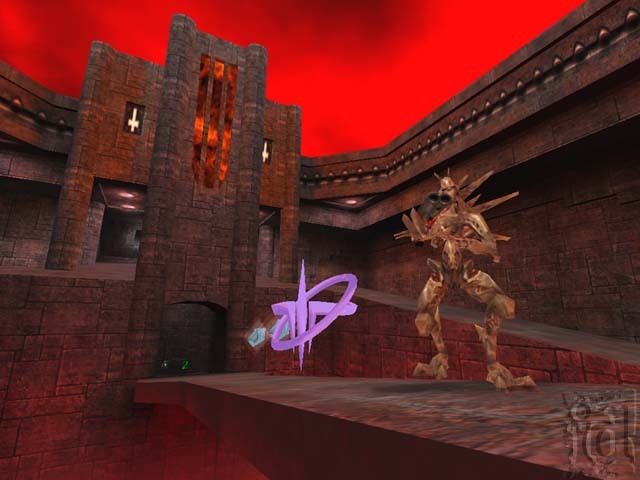
Это руководство предназначено для новичков в сообществе Quake 3 Arena (и Team Arena), которые хотят правильно настроить игру, чтобы обеспечить ее функциональный и плавный игровой процесс. Это краткое изложение нескольких руководств и тем, которые вы можете найти в Steam или в Интернете. Ничего нового, но несколько полезных советов, собранных в одном руководстве, могут помочь некоторым людям, которые не хотят тратить время на поиск информации в течение 1 часа. В этом руководстве рассказывается о настройке правильного отображения, настройке параметров мыши и оптимизации FPS в игре. Для более плавной работы будут включены некоторые дополнительные команды. Также в конце поговорим о популярных модах и картах. В большинстве следующих разделов потребуется вводить команды в консоль. Чтобы открыть его, нажмите тильду (~) или квадрат (²) в игре (зависит от раскладки клавиатуры). После этого вы сможете вводить туда команды, начиная с \ После недавних обновлений Windows у многих людей возникли проблемы при попытке запустить игру. Не существует универсального способа разобраться с этим, однако довольно часто помогает следующее: перейдите в папку baseq3 (она должна находиться в C:\Program Files (x86)\Steam\steamapps\common\Quake 3 Arena), щелкните правой кнопкой мыши Quake3.exe > Свойства > Совместимость. Выберите Windows XP. Вы также можете попробовать запустить игру напрямую из локального файла (дважды щелкните файл quake3.exe), а не запускать ее из Steam. Quake 3 вышел недавно, поэтому не адаптирован к последним конфигурациям. Мы можем разобраться с этим следующим образом: Прежде всего, убедитесь, что вы играете в полноэкранном режиме с помощью команды \r_fullscreen 1 (1, чтобы активировать полноэкранный режим, 0, чтобы отключить его). Затем мы хотим установить собственное разрешение. Введите \r_mode -1. Он сообщит движку применить разрешение, содержащееся в переменных r_customwidth и r_customheight. Теперь пришло время ввести желаемое разрешение. Допустим, вы хотите 1920*1080 (ширина 1920, высота 1080), затем введите \r_customwidth 1920 \r_customheight 1080. Чтобы применить только что внесенные изменения, вам необходимо повторно инициализировать видео: \vid_restart Теперь у вас должно быть желаемое разрешение. Чтобы изменить поле зрения, введите в консоли \cg_fov x, где x — значение вашего поля зрения. По умолчанию это 90, но большинство игроков используют целое число от 100 до 120. Я предлагаю вам попытаться изменить его во время матча, пока не найдете подходящее поле зрения. Хорошая конфигурация мыши имеет важное значение в любой игре в жанре fps. Однако мне пришлось немало потрудиться над Quake 3, чтобы найти удовлетворяющую конфигурацию. Вот полезные команды: \in_mouse x, где x может быть равно 1 или -1. 1 соответствует мыши di/raw, а -1 — мыши Win32. Я настоятельно рекомендую использовать 1, но некоторые предпочитают -1, поэтому выберите тот, который вам больше нравится. \sensitivity x Очевидно, это чувствительность вашей мыши, замените x на то, что вы хотите. По умолчанию — 5. \cl_mouseAccel x Это ускорение мыши. Большинство людей оставляют значение равным 0. Однако, если вы (как и я) по какой-то причине испытываете сильное ускорение при внезапном перемещении мыши, например, когда вы хотите прыгнуть на ракете, или когда вы хотите добраться до врага в углу экрана, тогда я предлагаю вам установить x равным отрицательному значению. -0,015 меня устраивает. Если вы слишком сильно уменьшите это ускорение, ваш курсор в конечном итоге будет двигаться в направлении, противоположном направлению вашей руки. Но -0,015 достаточно велико, чтобы избежать этого, и достаточно мало, чтобы предотвратить странные ускорения, которые могут возникнуть в Quake 3. \m_yaw x (горизонтальная чувствительность после ускорения) \m_pitch x (вертикальная чувствительность после ускорения) По сути, x будет коэффициентом, умножающим горизонтальную и вертикальную чувствительность для m_yaw и m_pitch соответственно (если x равно 0 для m_yaw, и вы сможете перемещать курсор только вертикально). Если вы оставили \cl_mouseAccel равным 0, то нет смысла изменять эти параметры, просто настройте чувствительность по своему усмотрению. Однако если у вас есть ускорение мыши, вы можете уменьшить x. По умолчанию — 0,022, я предлагаю что-то между 0,008 и 0,015. Некоторые люди предлагают использовать разные значения m_pitch и m_yaw в зависимости от вашего соотношения разрешения (4:3, 16:9 и т. д.). Это, по моему мнению, совершенно не имеет значения, так как это испортит вашу мышечную память. Во-первых, давайте отобразим ваш FPS в игре (правый верхний угол игры): \cg_drawFPS 1 Вы можете увеличить максимальный FPS в игре. Для этого введите: \com_maxfps x, где x — ваш fps. Вы можете использовать, например, 125, 250 или даже больше, если хотите. Убедитесь, что вертикальная синхронизация отключена: \r_swapinterval 0 Но необходимо отметить несколько вещей: - FPS ограничен 125 в онлайне, поэтому нет смысла устанавливать com_maxFPS больше 125, если вы играете онлайн. - Естественно, вы не увидите больше кадров, чем позволяет частота обновления вашего монитора. Но полезно установить FPS выше, чем частота обновления монитора. Пояснения можно найти здесь: https://www.youtube.com/watch?v=uzp8z1i5-Hc У некоторых людей по-прежнему низкий fps даже после изменения com_maxfps. Вот случайные вещи, которые сработали: - Отключите потоковую оптимизацию в панели управления Nvidia. - Введите \r_displayRefresh 0 . При значении 0 частота обновления выбирается автоматически. - Введите \r_primitives 2 . Видимо это помогло нескольким людям получить хороший фпс \cg_trueLightning 1: эта команда «сглаживает» стержень осветительной пушки. При активированной функции TrueLighting стержень всегда совпадает с перекрестием, что исключает прерывистый луч при перемещении мыши с настройкой по умолчанию. \cg_oldRail 0: это просто команда для получения причудливой балки рельса (с цветными кольцами, окружающими главную балку). Два цвета можно изменить с помощью переменных \color1 # и \color2 # (где # — целое число от 1 до 8). \cg_oldRocket 0 : новый стиль ракеты. Вы можете найти кучу новых карт на https://lvlworld.com/. После загрузки новой карты извлеките папку и переместите файл .pk3 в папку baseq3 (эту папку следует найти по адресу C:\(Program Files)\SteamLibrary\steamapps\common\Quake 3 Arena\baseq3 ). Некоторые карты хороши для тренировки стрейф-прыжков, лично мне нравится эта: https://lvlworld.com/review/id:1653 Новые карты вы найдете в разделе игры «Схватки». Обратите внимание, что некоторые карты доступны только в определенных игровых режимах, таких как «Захват флага», «бесплатно для всех» и т. д. В этом разделе рассматриваются некоторые известные моды. Моды могут изменять игровой процесс, правила, движок и т. д. - Challenge Promode Arena Мой любимый, безусловно, лучший мод для соревнований. Вы ДОЛЖНЫ попробовать. Его очень легко и быстро установить, шаги установки вы можете найти здесь: https://playmorepromode.com/guides/cpma-cnq3-installation Есть много активных игроков, которые каждый день ищут дуэли, предлагаю вам присоединиться к дискорду - Ioquake3. Я не особо знаком с этим, но слышал о нем много хорошего. Вот ссылка, по которой вы можете найти дополнительную информацию об этом: https://ioquake3.org/ — DeFRaG Defrag — это мод, в котором ваша цель — закончить «гонки» как можно быстрее. Сообщество по-прежнему очень активно. Вот видео, чтобы вы могли получить представление об игровом процессе: https://www.youtube.com/watch?v=cCO9QuV-cgM Несколько полезных ссылок для DeFRag: https://www.moddb.com/mods/defrag https://www.q3df.org/ --- Источник: https://steamcommunity.com/sharedfiles/filedetails/?id=1901101681
ИсточникGHub Platform · автор09.08.2026, 05:13:48
Это руководство предназначено для новичков в сообществе Quake 3 Arena (и Team Arena), которые хотят правильно настроить игру, чтобы обеспечить ее функциональный и плавный игровой процесс. Это краткое изложение нескольких руководств и тем, которые вы можете найти в Steam или в Инт…
Войдите, чтобы писать в группе