Quake III Arena — как исправить разрешение, поле зрения и частоту кадров
GHub Platform · Гайд · 0 ответов · 17 просмотров
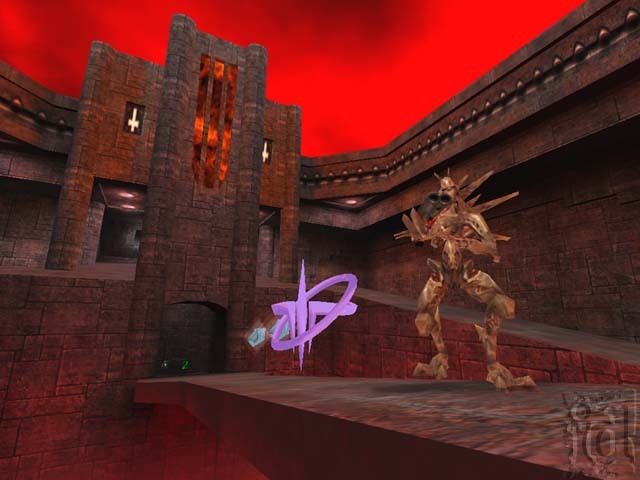
(Обратите внимание, что из-за этого модель вашего персонажа будет выглядеть странно в меню, но сама игра будет выглядеть совершенно нормально). Шаг 1. Перейдите в папку установки Quake 3 (обычно C:\Program Files (x86)\Steam\steamapps\common\Quake 3 Arena) и откройте папку «baseq3». Затем откройте файл с именем «q3config.cfg» с помощью Блокнота и нажмите CTRL+F. В поле поиска найдите «customheight» и нажмите Enter, и вы найдете 2 строки: seta r_customheight «1440» seta r_customwidth «2560». Измените значения в кавычках после этих строк, чтобы они соответствовали разрешению вашего экрана. У меня 2560x1440, поэтому я их изменил (как показано выше). Шаг 2. Чуть ниже этих строк вы найдете еще одну, в которой написано: seta r_mode «3». Обязательно измените это значение на «-1», чтобы игра использовала разрешение, которое вы указали выше. Шаг 3 Обязательно нажмите «Файл» → «Сохранить», чтобы сохранить эти изменения. Чтобы поле зрения выглядело нормально при желаемом разрешении, вам может потребоваться его изменить. Шаг 1. В файле «q3config.cfg» нажмите CTRL+F и найдите «cg_fov», чтобы найти строку: seta cg_fov «110». Измените значение, чтобы изменить поле зрения. Лично для меня 110 выглядит лучше всего. Шаг 2 Обязательно нажмите «Файл» → «Сохранить», чтобы сохранить эти изменения. Примечание. В игре вы также можете открыть консоль и ввести /cg_fov 110 или любое другое число, с которым вы хотите поиграться с полем зрения в игре. Шаг 1. В файле «q3config.cfg» нажмите CTRL+F и найдите «maxfps», чтобы найти строку: seta com_maxfps «0». Измените значение, чтобы изменить максимальный FPS. Установка значения 0 разблокирует частоту кадров, и она будет настолько высокой, насколько может выдать ваш компьютер. Шаг 2 Обязательно нажмите «Файл» → «Сохранить», чтобы сохранить эти изменения. Шаг 3. Теперь перейдите в C:\Users\USER\AppData\Roaming\Quake3 и выполните тот же шаг для файлов «q3config.cfg» в папках «baseq3», «DM» и «excessiveplus». Я заметил, что хотя все остальные параметры, которые вы меняете, будут обновляться в этих файлах, по какой-то причине FPS не обновляется, поэтому вам придется менять его вручную, иначе ваш fps не будет снят при запуске игры. Примечание. Если вы используете ноутбук и обнаружите, что после применения исправления ваш FPS по-прежнему не превышает 60, откройте приложение NVIDIA -> Графика -> Глобальные настройки -> выключите «BatteryBoost». Этот шаг не является обязательным, но, поскольку вы уже что-то меняете, я настоятельно рекомендую это сделать. Шаг 1. В файле «q3config.cfg» нажмите CTRL+F и найдите «молнию», чтобы найти строку: seta cg_trueLightning «1». Обязательно установите значение 1. Это позволит лучу молниеотвода следовать за перекрестием намного точнее (как это происходит в Quake III: Team Arena), что значительно упростит прицеливание, чем если оставить это значение по умолчанию. Шаг 2 Обязательно нажмите «Файл» → «Сохранить», чтобы сохранить эти изменения. Надеюсь, это поможет! :D Если вы также играете в Team Arena, вам также необходимо выполнить следующие действия для файла конфигурации: https://steamcommunity.com/sharedfiles/filedetails/?id=2959316453. Я также рекомендую ознакомиться с другим моим руководством о том, как получить улучшенные текстуры, главное меню HD/HUD и звуки HQ: https://steamcommunity.com/sharedfiles/filedetails/?id=2960682722 --- Источник: https://steamcommunity.com/sharedfiles/filedetails/?id=2959296140
ИсточникGHub Platform · автор09.08.2026, 06:00:43
(Обратите внимание, что из-за этого модель вашего персонажа будет выглядеть странно в меню, но сама игра будет выглядеть совершенно нормально). Шаг 1. Перейдите в папку установки Quake 3 (обычно C:\Program Files (x86)\Steam\steamapps\common\Quake 3 Arena) и откройте папку «baseq3…
Войдите, чтобы писать в группе