Как запустить 3DFX Glide с помощью TES Redguard (как и версия GOG)
GHub Platform · Гайд · 0 ответов · 15 просмотров
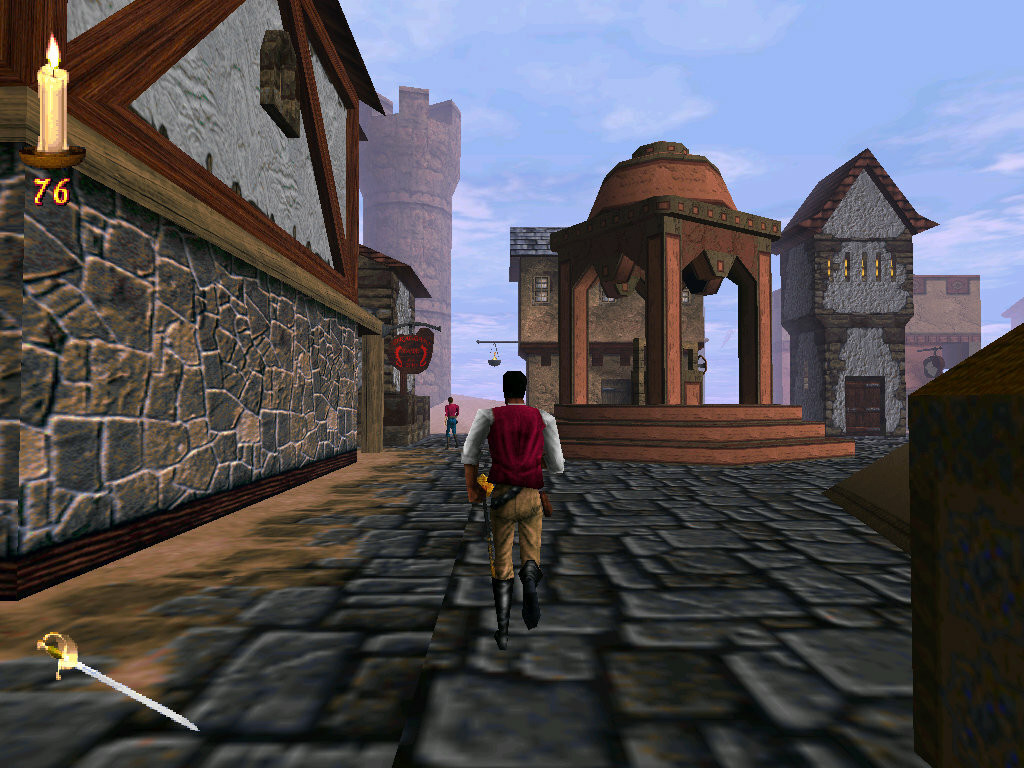
Внимание: в конце руководства я включил дополнительные изменения и даже ссылки на моды для игры, обязательно ознакомьтесь с ними, если вам интересно. Версия DOSBox, поставляемая с TES Redguard, несовместима с оболочкой 3DFX, и ее необходимо сначала изменить. Перейдите в папку установки Steamapps\common\The Elder Scrolls Adventures Redguard. Переименуйте папку «DOSBox-0.73» во что угодно. Я называю свою "резервной". Загрузите последнюю сборку DOSBox SVN Daum в виде файла 7z по этой ссылке [ykhwong.x-y.net]. Распакуйте содержимое этого архива в какую-нибудь папку и скопируйте эту папку в папку установки Redguard. Переименуйте эту папку в «DOSBox-0.73». Это заставит Steam запускать версию DOSBox для Daum при запуске. Наконец, скопируйте файл конфигурации «rg.conf» из папки резервного копирования DOSBox, созданной вами ранее, и вставьте его в новую папку «DOSBox-0.73». Далее нам нужно переключиться на 3DFX-версию TES Redguard. Обычно вы переустанавливаете игру с помощью установочного диска (которого у вас не будет, если только вам не повезет или вы не используете сайты с прошивками), однако необходимо только скопировать и удалить некоторые файлы, которые я предоставлю. Версия игры для GOG содержит необходимые файлы для запуска TES Redguard в режиме 3DFX. Примечание. Прежде чем продолжить, я рекомендую запустить игру либо в полноэкранном, либо в оконном режиме, чтобы убедиться, что все работает. Сначала перейдите в папку «Redguard» в папке установки, здесь находятся файлы игры, например «Redguard.exe». Удалите папку с именем 3dart, поскольку она содержит графические данные для версии программного обеспечения игры. Загрузите файлы, необходимые для обновления игры до 3DFX здесь [drive.google.com], затем просто скопируйте все файлы из архива в папку игры "Redguard" (где находится Redguard.exe) Далее нам нужно просто отредактировать некоторые строки в файлах конфигурации игры. Сначала откройте файл «rg.conf», расположенный в папке DOSBox-0.73, с помощью блокнота или блокнота++ и т. д. (Обратите внимание, хотя маловероятно, что игра может получать будущие обновления, изменяющие конфигурации, поэтому номера строк могут измениться). Прокрутите вправо до конца и вставьте следующее под строкой «keyboardlayout=auto» в строке 223: [glide] # glide: Включить эмуляцию скольжения: true,false. # grport: порт ввода-вывода, используемый для связи с хостом. # lfb: доступ к LFB: полный, чтение, запись, нет. glide=true grport=600 lfb=full Наконец, в разделе autoexec в самом низу измените "rg" на "rgfx". В конце это должно выглядеть примерно так. Сначала удалите (или переименуйте) файл «glide2x.dll» из папки «DOSBox-0.73». Чтобы запускать 3DFX-игры в Glide на современных системах, нам необходимо установить оболочку nGlide. Загрузите exe-файл программного обеспечения Zeus здесь [www.zeus-software.com], запустите и установите его. Затем запустите конфигуратор nGlide из меню «Пуск» Windows и настройте его, как показано на снимке экрана ниже, для базовой настройки. (Параметры этого приложения могут меняться в новых версиях, но они примерно одинаковы для каждого обновления.) Не стесняйтесь экспериментировать с этими настройками. Вне руководства я установил частоту обновления на 60 Гц (144 Гц кажется излишним для игры 90-х годов), а разрешение — на разрешение моего монитора, однако это также необходимо изменить в файле «rg.conf», если вы захотите. Вот и все! Redguard должен хорошо работать в режиме 3DFX Glide, что значительно улучшит внешний вид игры. Запустите игру и немного протестируйте ее: если вы видите анимацию заставки 3DFX в начале загрузки игры, все в порядке. Вы также можете подтвердить это, заглянув в настройки: там не должно быть возможностей редактирования настроек дисплея (теперь этим занимается nGlide Wrapper). Не стесняйтесь вносить изменения в конфигурацию игры («rg.conf»), я не буду вдаваться в подробности, но убедитесь, что «memsize=63» в [dosbox] и несколько изменений, которые я рекомендую: В разделе [cpu] измените core=auto на core=dynamic — это обеспечит значительное повышение производительности, что может быть необходимо, поскольку игра теперь требует более требовательной графики, однако некоторые пользователи сообщают, что эта настройка приводит к сбою их ПК и т. д., поэтому будьте осторожны. В разделе [glide] добавьте строку «splash=false» — это отключит анимацию всплеска 3dfx при запуске, лишь небольшое изменение качества жизни. Если вы планируете использовать контроллер, в разделе [джойстик] измените timed=true на timed=false. Это исправляет ошибку, из-за которой Сайрус будет постоянно двигаться с подключенным контроллером. И последнее, но не менее важное: как бы удивительно это ни было, пользователь вики (Dillonn241) фактически создал менеджер модов для игры, который поставляется с двумя модами, доступными для установки, а также позволяет редактировать текстуры и т. д. Но моды, поставляемые с программой, таковы; Неофициальный патч Redguard — общие исправления ошибок, в основном исправления субтитров. Морской змей — восстанавливает вырезанный контент, где гигантский морской змей появляется в Шпиле в игре. Обязательно проверьте его здесь [en.uesp.net], если вы по какой-то причине хотите большего от этой игры. Спасибо за чтение моего руководства и наслаждайтесь этой ужасной игрой со свежими визуальными эффектами :) --- Источник: https://steamcommunity.com/sharedfiles/filedetails/?id=2833555910
ИсточникGHub Platform · автор09.08.2026, 09:04:51
Внимание: в конце руководства я включил дополнительные изменения и даже ссылки на моды для игры, обязательно ознакомьтесь с ними, если вам интересно. Версия DOSBox, поставляемая с TES Redguard, несовместима с оболочкой 3DFX, и ее необходимо сначала изменить. Перейдите в папку уст…
Войдите, чтобы писать в группе