Настройка управления Mouselook и WASD
GHub Platform · Гайд · 0 ответов · 15 просмотров
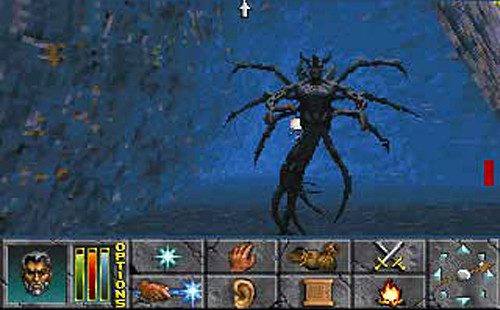
Это руководство написано для ванильного Daggerfall. В ванильной версии элементы управления по умолчанию настроены на чрезвычайно старомодные и (по крайней мере, для меня) ужасно неудобные настройки движения курсора. Это делает игру намного сложнее, чем должно быть для новых игроков. Если вы используете Daggerfall Unity, эти настройки у вас уже установлены правильно, и вам не нужно это руководство. Во время игры нажмите ESC, чтобы открыть меню настроек. Нажмите «Полный экран», чтобы убрать большой HUD из нижней части экрана. Теперь нажмите «Управление», а затем в нижней части следующего экрана: «Мышь». Измените элементы управления мышью с «Курсор» на «Просмотр». Отсюда вы можете нажать «Продолжить», чтобы вернуться к сочетаниям клавиш. Вот пример того, как я настроил элементы управления Daggerfall для WASD. Скопируйте это или внесите изменения в соответствии со своим стилем игры. Обратите особое внимание на «Активировать центральный объект». Это работает намного лучше, если настроен щелчок левой кнопкой мыши. Затем вы просто нажимаете на двери, людей, рычаги, добычу и т. д., чтобы взаимодействовать с ним. --- Источник: https://steamcommunity.com/sharedfiles/filedetails/?id=2800762480
ИсточникGHub Platform · автор09.08.2026, 09:04:55
Это руководство написано для ванильного Daggerfall. В ванильной версии элементы управления по умолчанию настроены на чрезвычайно старомодные и (по крайней мере, для меня) ужасно неудобные настройки движения курсора. Это делает игру намного сложнее, чем должно быть для новых игрок…
Войдите, чтобы писать в группе