Установка модов
GHub Platform · Гайд · 0 ответов · 15 просмотров
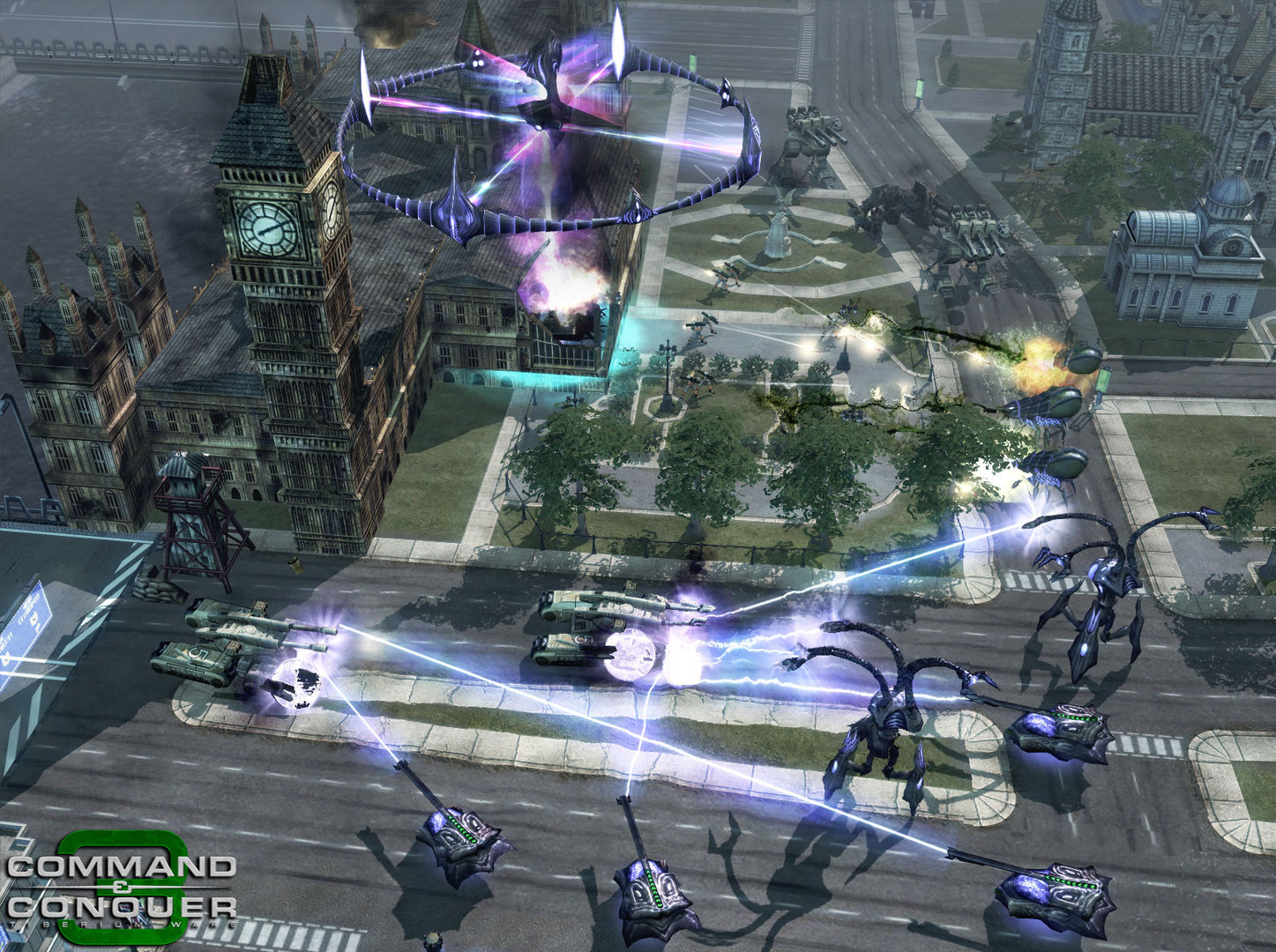
За прошедшие годы я обнаружил одну вещь: большинство модов устанавливаются одинаково для конкретной игры (в данном случае C&C3). Для новичков в моддинге; Я постараюсь сделать все как можно проще. Вы, наверное, слышали, что если вы модифицируете игру, вам следует создать резервную копию файлов. Я рад сообщить, что с C&C3 вам не нужно тратить место впустую (если только в «ReadMe» устанавливаемого вами мода не указано иное, и в этом случае «да» вам следует создавать резервные копии файлов.) Вам не следует обращаться к реальным файлам игры, которые заставляют все работать, а скорее к тем, в которых хранятся сохраненные элементы. Даже в этом случае вы будете просто просматривать их, а не редактировать. Для тех, у кого больше опыта или (как я) модифицировал эту игру перед покупкой ее в Steam; вы должны следовать «обычной» процедуре, следуя инструкциям файла «ReadMe», который обычно поставляется с модом. Однако есть один важный шаг, который необходимо сделать в Steam, иначе вы просто получите игру по умолчанию. Перейдите к «Шаг 3: Пользовательский интерфейс Steam». После того, как вы нашли мод, который хотите установить, и загрузили его, вам нужно будет открыть его в «проводнике» или файловом браузере. Самый быстрый способ сделать это — перейти на вкладку «Загрузки» в веб-браузере и выбрать файл мода. Если ваш веб-браузер не имеет этой функции или вы не можете ее найти, вам нужно открыть браузер файлов, перейдя в меню «Пуск» и щелкнув ссылку «Компьютер» (или значок «Файл» для пользователей Windows 8). После открытия браузера в правом верхнем углу браузера файлов должен появиться файл под названием «Загрузки». (Обычно это находится в разделе «Избранное».) Нажмите на него, найдите файл мода и откройте его. После того, как вы открыли файл мода, там должно быть два элемента: текстовый файл «ReadMe» и папка с названием вашего мода. Если «ReadMe» нет, попробуйте открыть папку, она должна быть там. Если его все еще нет, вернитесь к этому руководству, и я сделаю все возможное, чтобы помочь вам. Откройте «ReadMe» и просмотрите его содержимое, в частности руководство по установке. Убедитесь, что вам не нужно редактировать какие-либо файлы в самой игре. Если вы это сделаете, вам нужно будет перейти к файлам игры. Его можно найти по адресу: Компьютер/Локальный диск (C:)/Program Files (Program Files (x86), если они у вас есть)/ Steam/SteamApps/Common/Command and Conquer 3 Tiberium Wars. Следуйте инструкциям «ReadMe» и обязательно создайте резервные копии всех файлов, которые вам советуют изменить. После того, как вы просмотрели «ReadMe», шаги должны быть примерно такими же. Однако «ReadMe» обычно предполагает, что вы уже делали это раньше. Если вы решите следовать инструкциям ReadMe вместо этого руководства, это нормально, но вернитесь сюда и прочитайте шаги 3 и 4 после того, как закончите. Теперь нам нужно установить мод. Я рекомендую вам открыть другой файловый браузер, чтобы упростить задачу. Перейдите в «Документы», найдите папку «Command and Conquer 3 Tiberium Wars» и откройте ее. Внутри должны быть две папки: «Replays» и «Mods». Если папки mods нет, создайте ее. Назовите это «модами», без кавычек. Теперь вернитесь в другой файловый браузер, в котором в данный момент установлен ваш мод, убедитесь, что папка мода и файл «ReadMe» видны (если только «ReadMe» не находился в папке мода, в этом случае он не должен быть виден.) Скопируйте и вставьте папку мода в только что созданную папку «mods». Дождитесь завершения передачи. Если хотите, вы можете проверить папку мода, чтобы убедиться, что все было перенесено. Теперь, когда мод установлен, тяжелая работа окончена. Однако вы еще не вышли из этого состояния. Теперь вам нужно будет зайти в свою библиотеку Steam и установить параметр запуска, иначе все, что вы сделали, будет напрасным. Как говорилось ранее; зайдите в свою библиотеку Steam и найдите C&C3. Щелкните правой кнопкой мыши по названию игры и выберите «Свойства». Появится отдельное меню. Внизу будет панель с надписью «Установить параметры запуска...», нажмите на нее. Появится еще одно окно. Введите в него «-ui» без кавычек и нажмите «ОК». Теперь вы можете закрыть окно «Свойства». Запустите игру. После запуска игры вместо входа в нее должно появиться окно. Это официальный пользовательский интерфейс игры. Выберите «Игровой браузер». Появится еще одно окно. На нем вы увидите две вкладки с пометками «Повторы» и «Моды». Выберите «Моды» и нажмите на мод, который вы установили. После выбора нажмите «Запустить игру». Обратите внимание: поскольку игра теперь модифицирована, ее запуск может занять немного больше времени, так что наберитесь терпения. Возможно, вам придется изменить несколько визуальных параметров в игре в зависимости от того, меняет ли мод графику. Типичные моды не меняют главное меню, поэтому лучший способ узнать, окупилась ли ваша работа, — это начать перестрелку и посмотреть, были ли внесены изменения. Если вы хотите сыграть в немодифицированную версию игры, все, что вам нужно сделать, это нажать «Играть» в меню после запуска игры. Удачи, командир, и получай удовольствие от новых игрушек. --- Источник: https://steamcommunity.com/sharedfiles/filedetails/?id=263113971
ИсточникGHub Platform · автор09.08.2026, 13:42:47
За прошедшие годы я обнаружил одну вещь: большинство модов устанавливаются одинаково для конкретной игры (в данном случае C&C3). Для новичков в моддинге; Я постараюсь сделать все как можно проще. Вы, наверное, слышали, что если вы модифицируете игру, вам следует создать резервную…
Войдите, чтобы писать в группе