Запустите Grey Matter в Windows 11
GHub Platform · Гайд · 0 ответов · 17 просмотров
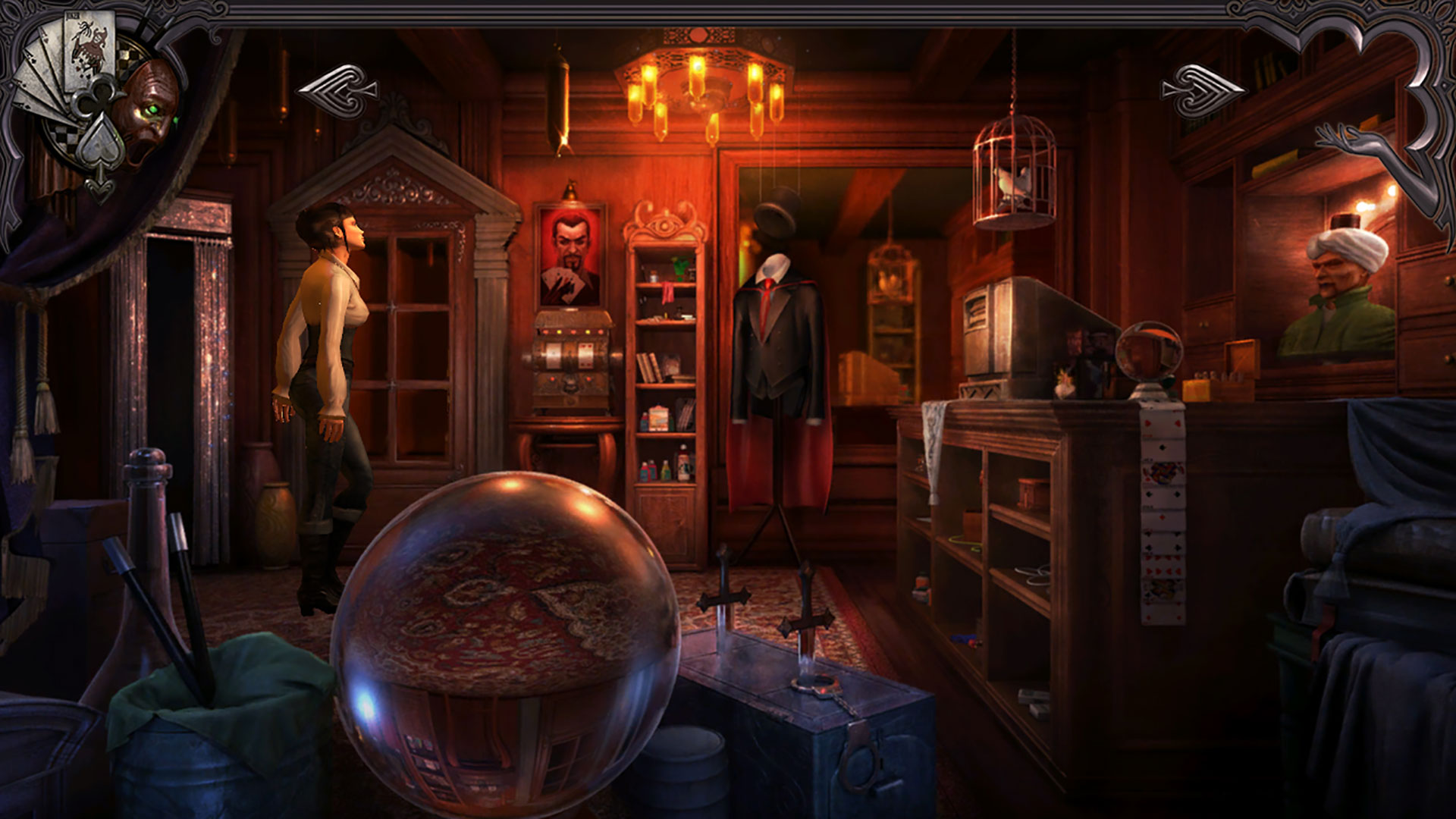
Выполните следующие шаги после того, как Steam загрузит игру на ваш компьютер. Щелкните правой кнопкой мыши Gray Matter в своей библиотеке Steam, выделите «Управление», а затем щелкните левой кнопкой мыши «Просмотр локальных файлов». Откройте папку DirectX9. Запустите DXSETUP.exe и завершите процесс установки. Вернитесь в папку основной игры и откройте папку MicrosoftNETFramework. Запустите NETCFSetupv2.msi и завершите процесс установки. Теперь Gray Matter должна работать на вашем ПК с Windows 11. Имейте в виду, что, хотя в инструменте настройки игры указано сверхширокое разрешение экрана, цифровое видео в игре масштабируется неправильно. Я играю в игру в оконном режиме 2560х1440, результаты удовлетворительные. --- Источник: https://steamcommunity.com/sharedfiles/filedetails/?id=3299462468
ИсточникGHub Platform · автор09.08.2026, 15:22:57
Выполните следующие шаги после того, как Steam загрузит игру на ваш компьютер. Щелкните правой кнопкой мыши Gray Matter в своей библиотеке Steam, выделите «Управление», а затем щелкните левой кнопкой мыши «Просмотр локальных файлов». Откройте папку DirectX9. Запустите DXSETUP.exe…
Войдите, чтобы писать в группе