Как установить Norbyte Script Extender
GHub Platform · Гайд · 0 ответов · 5 просмотров
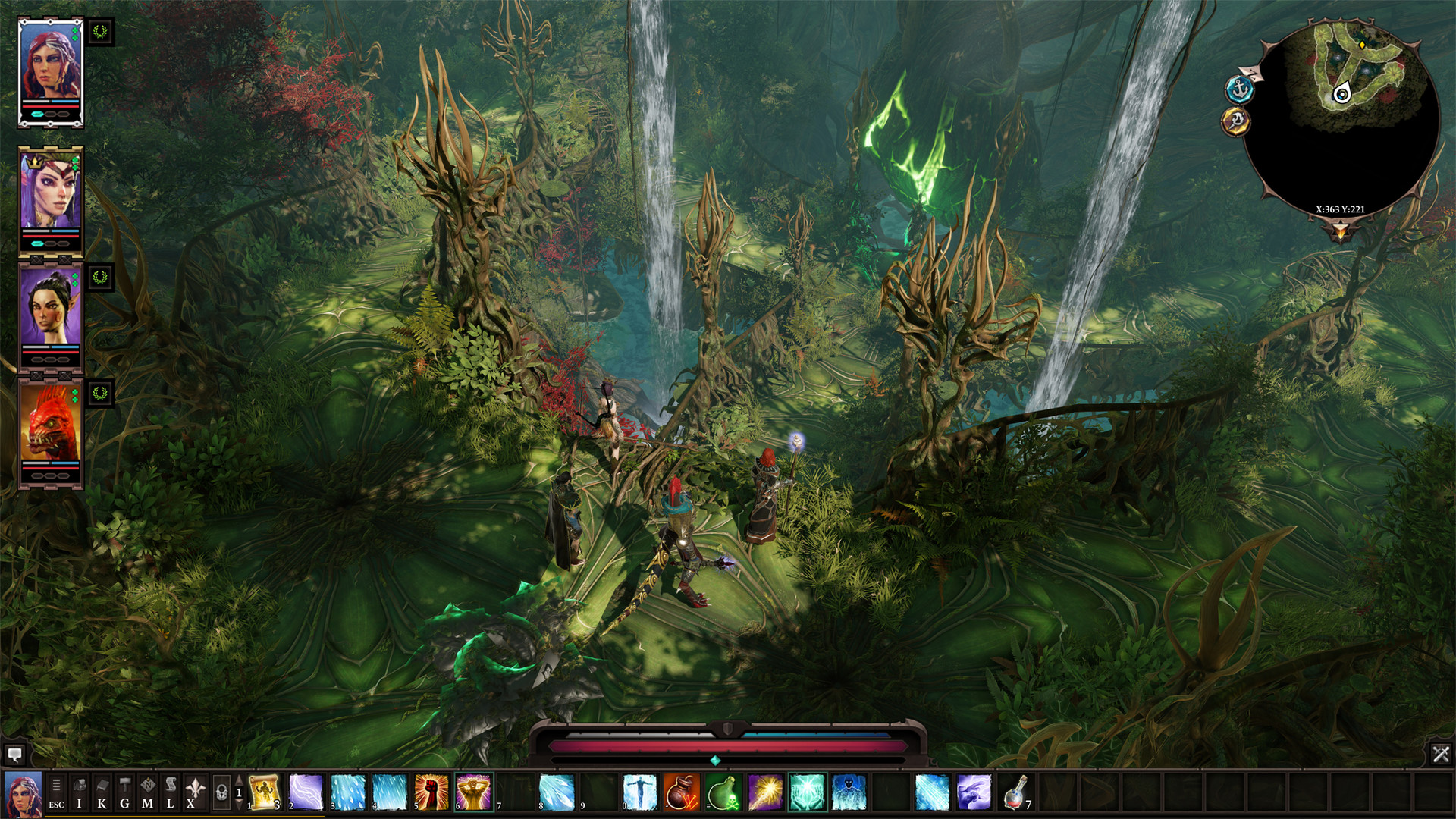
Нашли мод, который хотите использовать, для которого требуется Norbyte's Script Extender? Хотите ускорить загрузку модифицированных прохождений? Хотите получать достижения, играя в игры с модами? Если ответом на любой из приведенных выше вопросов будет «черт возьми!», то вам следует установить Norbyte's Script Extender. Что такое расширитель сценариев? Превосходный Script Extender от Norbyte — это дополнение, которое позволяет моддерам получить доступ к большему количеству игровых ресурсов, которые ранее были недоступны для использования. Это позволяет моддерам создавать новые захватывающие механики и способности, придавая игре новую остроту. Помимо предоставления моддерам некоторых интересных новых инструментов для игры, он также значительно ускоряет время загрузки модифицированных игр. Это позволяет игре более эффективно загружать моды, поэтому времена ожидания, чтобы войти в игру, прошли навсегда! Кроме того, расширитель также по умолчанию включает достижения для игр с модами, а это означает, что вы не будете наказаны за игру с модами. Короче говоря, это потрясающе. Нужно ли обновлять Script Extender? Неа! Script Extender извлекает все ожидающие обновления, когда вы открываете игру, а это означает, что вам никогда не придется беспокоиться о том, что вы используете неправильную версию. Прежде чем мы начнем, обратите внимание на следующее: Расширитель сценариев можно установить только на компьютер под управлением Windows. Mac несовместим из-за архитектуры его ОС. Расширитель скриптов был создан для Definitive Edition игры. Он не будет работать в классической версии, поэтому не устанавливайте его в каталог Classic. Если вы играете в многопользовательскую игру с модом, требующим Norbyte's Script Extender, у всех игроков в вашей игре должен быть установлен этот расширитель. С этим покончено, давайте начнем! Это очень просто, и для этого нужно всего два коротких шага. В этом разделе подробно описаны шаги, необходимые для установки Script Extender вручную через GitHub. Шаги очень быстрые и простые, однако, если вы столкнулись с некоторыми трудностями, попробуйте установить метод 2. Шаг 1: Загрузка расширителя Сначала нам нужно загрузить расширитель сценариев. Перейдите на эту страницу GitHub [github.com]. Оказавшись на этой странице, быстро прочитайте содержимое под заголовком «Установка». НЕ загружайте файлы под заголовком «Ресурсы». Просто нажмите ссылку «Нажмите здесь» в разделе «Установка» и сохраните папку .zip в подходящем месте. После загрузки извлеките файл DGXI.dll из папки .zip. Это единственный файл, который вам нужно использовать для включения Script Extender. Теперь мы скачали файл Script Extender, нам нужно переместить его в нужную папку. Давайте перейдем к следующему шагу! Шаг 2. Установка расширителя. Мы загрузили ZIP-файл Script Extender и распаковали его. Большой! Еще один шаг, и мы закончили. Затем вам нужно отправиться туда, где вы установили Divinity Original Sin 2 на свой компьютер. Если вы установили игру через Steam, она будет находиться в папке SteamApps, например. \steamapps\common\Divinity Original Sin 2\ . ПРИМЕЧАНИЕ: это ОЧЕНЬ важно. Для успешной установки расширителя его НЕОБХОДИМО установить в \Divinity Original Sin 2\DefEd\bin, а НЕ в \Divinity Original Sin 2\bin\ . Откройте папку DefEd. (\Divinity Original Sin 2\DefEd) Затем откройте папку bin (\Divinity Original Sin 2\DefEd\bin). Затем поместите сюда файл DXGl.dll из извлеченной папки .zip. Он может попросить вас заменить существующий файл, и если да, нажмите «Да». Сделанный! Теперь вы полностью установили расширитель. Легко, пожалуйста! Для тех из вас, кто не знает, LaughingLeader создал исключительный инструмент, помогающий управлять модами в Divinity: Original Sin 2. Его можно использовать для сохранения и обмена порядками загрузки модов, изменения порядка загрузки модов, просмотра требований к модам и установки Script Extender. Шаг 1. Загрузите инструмент Mod Manager. Сначала нам нужно перейти на страницу проекта [github.com], чтобы получить Mod Manager. После загрузки страницы вам должен быть представлен полезный раздел readme, если вы немного прокрутите страницу вниз. В этом разделе вам потребуется сначала установить Microsoft .NET Framework, если она у вас еще не установлена. На большинстве машин оно уже установлено, но если вы не уверены, вы можете проверить список программ на панели управления, чтобы узнать, есть ли оно уже там. Затем вам нужно нажать ссылку «Загрузить последнюю версию». Начнется загрузка приложения в виде ZIP-файла. Как только загрузка файла .zip завершится, вам нужно будет распаковать его в место, которое вы запомните: теперь у нас есть загруженный Менеджер модов, и мы можем перейти к следующему шагу! Шаг 2. Установка Script Extender с помощью инструмента Mod Manager. Теперь, когда мы извлекли файлы, дважды щелкните файл DivinityModManager.exe, чтобы открыть инструмент. Вы можете получить следующее сообщение безопасности Windows. Это совершенно нормально, и вы увидите это во многих личных проектах на GitHub. Чтобы продолжить, просто сделайте следующее: Затем перейдите в «Настройки» -> «Настройки», и появится новое окно: В новом окне вам нужно будет установить три поля: «Путь к игровым данным» -> Это должно быть установлено там, где находится ваша папка Divinity Original Sin 2/DefEd/Data. Путь к исполняемому файлу игры -> необходимо указать, где находится файл Divinity Original Sin 2/DefEd/bin/EoCApp.exe. Путь к мастерской DOS2 -> необходимо указать, где находится ваша папка SteamLibrary/steamapps/workshop/content/435150 на вашем компьютере. Заполнив эти поля, нажмите значок «Сохранить» в левом верхнем углу окна «Настройки». Затем закройте окно. Далее в главном окне программы нажмите «Инструменты» -> «Загрузить и установить расширение сценариев». Появится диалоговое окно, в котором вам просто нужно нажать «Да», чтобы начать установку: Через несколько секунд установка будет завершена. Легко, пожалуйста! Чтобы убедиться, что вы все сделали правильно, откройте игру и посмотрите на экран загрузки до появления главного меню. Вы должны увидеть следующее в верхней части экрана. Начиная с версии 49 Script Extender, вы также можете увидеть номер версии в правом нижнем углу титульного экрана игры. ПРИМЕЧАНИЕ. Это появляется только после активации мода, для которого требуется расширитель, в меню модов: С этим покончено, мы закончили! Легко, правда? Если что-то не имеет смысла или вы в чем-то не уверены, оставьте комментарий здесь, чтобы получить помощь. Огромное спасибо Norbyte за неустанную работу по расширению потенциала сообщества моддеров для Divinity Original Sin 2 — вы потрясающие! Надеюсь, это руководство оказалось для вас полезным, и удачи вам, Sourcerors! - Одинокий клинок --- Источник: https://steamcommunity.com/sharedfiles/filedetails/?id=2031669903
ИсточникGHub Platform · автор10.08.2026, 18:34:51
Нашли мод, который хотите использовать, для которого требуется Norbyte's Script Extender? Хотите ускорить загрузку модифицированных прохождений? Хотите получать достижения, играя в игры с модами? Если ответом на любой из приведенных выше вопросов будет «черт возьми!», то вам след…
Войдите, чтобы писать в группе