Исправление сбоев
GHub Platform · Гайд · 0 ответов · 7 просмотров
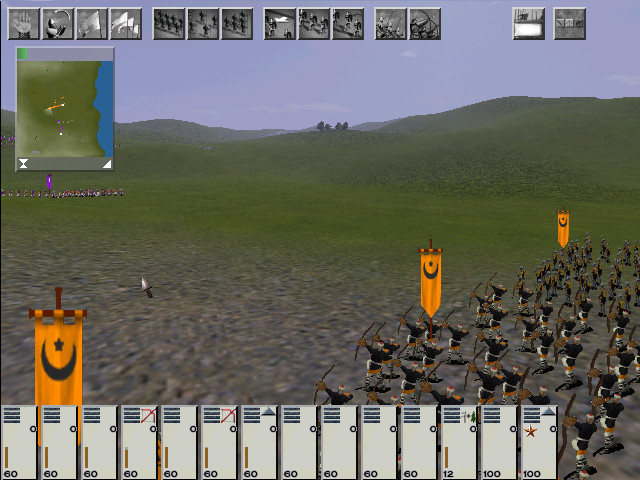
Многие игроки сообщают о проблемах с сбоями в работе MTW. Исправления, как правило, довольно последовательны, поэтому это руководство предназначено для того, чтобы сэкономить время людей, ожидающих ответов на форуме. В основном я срыгиваю информацию с форумов. Однако это не техподдержка, а скорее список того, что нужно попробовать, прежде чем писать на форум. Имейте в виду, что исходная версия диска не была самой стабильной в мире, поэтому случайные сбои в работе — это нормально. В этом руководстве есть несколько разделов, посвященных типу возникшей у вас проблемы. Начните с раздела 1, и если они не увенчались успехом, перейдите к следующему разделу, если это необходимо: Если игра ничего не делает при запуске (нет программы запуска или ошибок Steam), перейдите к разделу 2. Если игра установлена, но игра не загружается правильно, перейдите к разделу 3. Это включает в себя случаи, когда программа запуска Total War не отображается. Если игра загружается, но вылетает во время вступительного ролика или в главном меню игры, то перейдите в раздел 4. Если вы можете начинать кампании/бои, но происходят вылеты, то перейдите в раздел 5. Сообщите, пожалуйста, в комментариях, помогло ли мое руководство или у вас все еще возникают проблемы, и опишите их природу. Также предоставьте любые известные вам дополнительные исправления. В этом разделе описаны общие исправления для игр Steam в целом. Они просты и должны стать вашим первым пунктом захода: 1.1. Проверка файлов игры. Прежде всего, проверьте целостность файлов Steam (щелкните правой кнопкой мыши игру в вашей библиотеке, выберите «Свойства» > «Локальные файлы» и установите флажок «Проверить целостность файлов игры»). Это проверит, что игра установлена правильно и все файлы отсутствуют. 1.2 - Перезагрузка Попробуйте перезагрузить компьютер (всегда стоит попробовать), а затем попытаться запустить игру еще раз. 1.3 — Обновление Обновите свою ОС, Steam и графические драйверы/любое графическое программное обеспечение, например Nvidia GeForce. Попробуйте запустить игру еще раз. Если вы застряли в бесконечном цикле проверки (что может случиться с играми Steam), вам придется переустановить игру. Аналогично, если вам сообщают «неверный параметр командной строки», вам также может потребоваться проверить/переустановить. Если у вас возникли проблемы при попытке (пере)установки, возможно, на вашем жестком диске поврежден сектор. Вы можете попробовать установить на другой диск или просканировать диск на наличие поврежденных секторов. Вы также можете установить большой файл-пустышку поверх поврежденного сектора, а затем установить игру в новую область. На этом этапе вам также может быть полезно запустить любые обновления ОС, поскольку это проблема установки и что-то не так с вашей ОС, Steam или вашим оборудованием. Поищите в Интернете информацию об общих проблемах, связанных с установкой игры. Проверьте, можете ли вы правильно установить другие игры. Это из-за сбоев при загрузке игры, по крайней мере, во вступительном ролике. Если при попытке запуска игры появляется лаунчер, перейдите в раздел 3.2. Если лаунчер не появился, читайте дальше. 3.1 - Нет лаунчера Все игры TW загружаются с помощью лаунчера, который выглядит как на картинке ниже: Если лаунчер не загружается, возможно, у вас проблемы с лаунчером, а не с самой игрой, что на удивление часто встречается. Если у вас есть другие игры Total War (кроме Medieval 2 и Rome 1), попробуйте запустить их и посмотреть, появится ли программа запуска (потому что все они запускают одну и ту же программу запуска). При необходимости вы можете использовать их для загрузки игры, выбрав MTW из списка установленных игр TW вверху. Если MTW не помечен как установленный, возможно, у вас возникла проблема с установкой. См. предыдущий раздел о проблемах с установкой. Проверьте, отображается ли игра в других программах как установленная (например, проверьте список программ на панели управления). Если лаунчер не появился, вы также можете запустить игру вручную. Я рекомендую делать это от имени администратора. Откройте файлы игры на своем диске, например. D:\Program Files (x86)\Steam\SteamApps\common\Total War Medieval 1 Gold и щелкните правой кнопкой мыши Medieval_TW.exe, затем выберите «Запуск от имени администратора»). Это обходит программу запуска игры, что может вызвать проблемы. Если программа запуска загружается, но ведет себя нестабильно, попробуйте то же самое решение — запуск игры вручную. Возможно, вы захотите проверить проблемы с лаунчером других игр TW, если они у вас установлены. Если ваша игра теперь загружается правильно, значит, проблема была в лаунчере. Однако, если игра продолжает вылетать, продолжайте действовать, как описано ниже. 3.2 - Игра пытается загрузиться, но умирает. Предположим, что вы видите панель запуска и загрузили игру (или сделали это вручную), что произойдет? Иногда игра появляется на панели задач, но недоступна. Отображается ли игра в диспетчере задач как процесс или в вашей библиотеке Steam рядом с ней есть метка «Выполняется»? Если да, можете ли вы войти в него (иногда игры не отображаются на панели инструментов, но вы можете перейти в окно игры с помощью Alt+Tab)? Если нет, то он даже не начинает запускаться. Попробуйте запустить игру вручную (перейдите к файлам игры на диске, щелкните правой кнопкой мыши Medieval_TW.exe, затем выберите «Запуск от имени администратора»). Если это не сработает, возможно, это проблема с графикой. Если игра изначально запускается, но потом вылетает, измените режим совместимости игры (перейдите туда, где установлены файлы игры, щелкните правой кнопкой мыши по файлу .exe игры, зайдите в свойства и выберите вкладку "Совместимость". Попробуйте запустить игру в совместимости со старыми версиями Windows - у меня Windows 8 работает хорошо, как и Windows 7). Это может решить некоторые проблемы, связанные с конфликтами MTW/Windows 10. Мы также можем попробовать некоторые графические исправления: в параметрах совместимости вы также можете перевести игру в низкое разрешение (640x480) и уменьшенный цветовой режим — попробуйте это. Точно так же вы можете использовать панель управления Nvidia (или аналогичную), чтобы поэкспериментировать с принудительным использованием определенных настроек графики (см. исправление для встроенных видеокарт ниже). Уменьшите разрешение рабочего стола до 1024x768 или аналогичного. Это может исправить некоторые сбои в окне игры. Отключите второй монитор, если это возможно (щелкните правой кнопкой мыши на рабочем столе, перейдите к настройкам дисплея и в разделе «Несколько дисплеев» выберите «Показать только на x»). Используйте встроенную видеокарту вместо выделенной. Как это сделать, будет разным, но для карт Nvidia откройте панель управления Nvidia и перейдите в «Управление настройками 3D». Здесь есть настройка, которую вы можете настроить, чтобы выбрать, какой графический процессор вы хотите использовать. Если вы здесь, то игра хотя бы запускается, но вылетает во время вступительного ролика или в меню игры. Если вы можете начинать кампании/сражения, пропустите этот раздел и перейдите к разделу 5. 4.1 - Автосвертывание Иногда игра не вылетает, а сворачивается без остановки. Проверьте панель задач или диспетчер задач — игра все еще работает? Если да, читайте дальше; в противном случае перейдите к 4.2. Обычно, если это происходит, игра отклоняет что-то в ваших графических настройках, возможно, в вашем разрешении или нескольких мониторах. Например, когда я пытаюсь запустить игру на двух мониторах, игра сворачивается перед главным меню. Отключение второго монитора решает проблему. Попробуйте нажать Alt+Tab обратно в окно игры и посмотреть, что произойдет. Если он продолжает сворачиваться или происходит сбой, попробуйте следующие исправления совместимости/графики: Отключите второй монитор, если это применимо (щелкните правой кнопкой мыши на рабочем столе, перейдите к настройкам дисплея и в разделе «Несколько дисплеев» выберите «Показать только на x»). Измените режим совместимости игры (перейдите туда, где установ
ИсточникGHub Platform · автор10.08.2026, 21:31:28
Многие игроки сообщают о проблемах с сбоями в работе MTW. Исправления, как правило, довольно последовательны, поэтому это руководство предназначено для того, чтобы сэкономить время людей, ожидающих ответов на форуме. В основном я срыгиваю информацию с форумов. Однако это не техпо…
Войдите, чтобы писать в группе