Деактивация постобработки (DoF, Blur, Bloom и т. д.)
GHub Platform · Гайд · 0 ответов · 5 просмотров
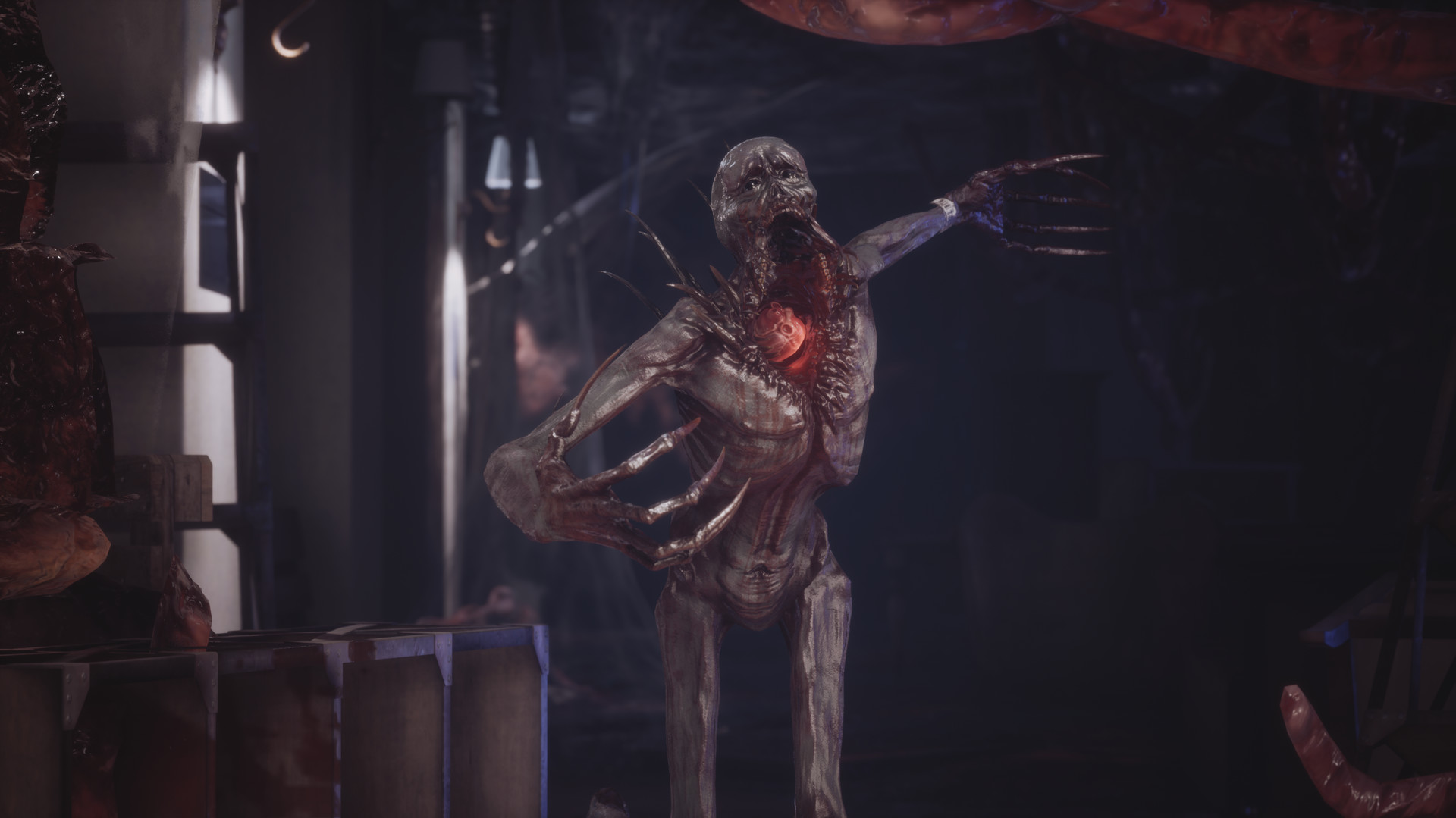
Поскольку это игра на движке UE4, вы можете отключить такие функции, как размытие в движении, глубину резкости, зернистость пленки и т. д., через собственный файл Engine.ini игры. 1. Расположение файла (скопируйте и вставьте в проводник Windows): %localappdata%\Fobia\Saved\Config\WindowsNoEditor 2. откройте «Engine.ini» в вашем любимом редакторе (я предпочитаю Notepad++) 3. Скопируйте и вставьте это в конец открытого файла и не удаляйте уже имеющиеся там материалы (пояснения см. ниже): [SystemSettings] r.MotionBlur.Max=0 r.MotionBlurQuality=0 r.DefaultFeature.MotionBlur=0 r.DepthOfFieldQuality=0 r.SceneColorFringe.Max=0 r.SceneColorFringeQuality=0 r.DefaultFeature.Bloom=0 r.BloomQuality=0 r.LensFlareQuality=0 r.DefaultFeature.LensFlare=0 r.Tonemapper.GrainQuantization=0 r.Tonemapper.Quality=0 r.Tonemapper.Sharpen=0 4. Сохраните файл. 5. (необязательно) Сделайте файл «Engine.ini» доступным только для чтения. 6. Запускаем игру и играем. r.MotionBlur.Max=0 r.MotionBlurQuality=0 r.DefaultFeature.MotionBlur=0 -> отключение размытия в движении r.DepthOfFieldQuality=0 -> отключение глубины резкости r.SceneColorFringe.Max=0 r.SceneColorFringeQuality=0 -> отключение хроматической аберрации r.DefaultFeature.Bloom=0 r.BloomQuality=0 -> отключение Bloom r.LensFlareQuality=0 r.DefaultFeature.LensFlare=0 -> отключение Lensflare r.Tonemapper.GrainQuantization=0 r.Tonemapper.Quality=0 -> отключение зернистости пленки r.Tonemapper.Sharpen=0 -> отключение резкости изображения Не стесняйтесь принимать то, что вам нравится, и игнорировать то, что нет. Вы можете повысить резкость изображения посредством постобработки, увеличив значение r.Tonemapper.Sharpen. Что касается размытого вида, вы можете снова открыть файл и поместить это в конец (моя конфигурация atm): r.Color.Max=0,3 r.Color.Mid=0,2 r.Color.Min=0 Значения по умолчанию для движка будут такими (или просто удалить их для значений по умолчанию для игр): r.Color.Max=1.0 r.Color.Mid=0,5 r.Color.Min=0 Я пробовал разные значения, повышая r.Color.Max и понижая r.Color.Mid, но он будет либо слишком темным, либо слишком размытым. Поскольку игра в любом случае очень темная, я решил, что приблизить значения друг к другу — лучший способ получить не размытый вид и при этом все равно видеть вещи. Значение игровой гаммы по-прежнему составляет 2,2. Надеюсь, разработчики исправят эту проблему в обновлении. Не стесняйтесь публиковать свои значения после того, как поработаете, я не инженер-программист и не обладаю глубоким пониманием самого движка UE4, поэтому я хочу получить от кого-либо лучшие результаты. Получайте удовольствие, играя в игру. --- Источник: https://steamcommunity.com/sharedfiles/filedetails/?id=2830843967
ИсточникGHub Platform · автор11.08.2026, 01:45:22
Поскольку это игра на движке UE4, вы можете отключить такие функции, как размытие в движении, глубину резкости, зернистость пленки и т. д., через собственный файл Engine.ini игры. 1. Расположение файла (скопируйте и вставьте в проводник Windows): %localappdata%\Fobia\Saved\Config…
Войдите, чтобы писать в группе