[УЧЕБНИК] Настоящее рабочее исправление разрешения экрана! (Увеличенное разрешение экрана + соотношение сторон 4:3)
GHub Platform · Гайд · 0 ответов · 5 просмотров
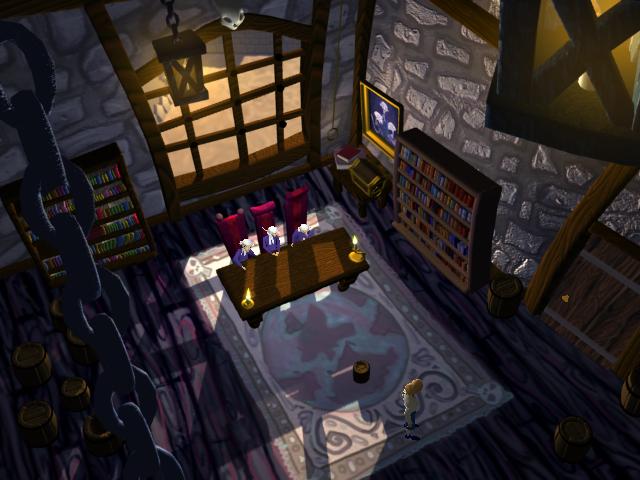
При запуске игры она теряет фокус и начинается с неправильным разрешением экрана (правильный формат 4:3), а в игре нет возможности изменить разрешение экрана. Следуя этому руководству, вы получите идеальную игру с высоким разрешением и соотношением сторон 4:3, которую вы сможете запустить в обычном режиме через Steam. Возможно, есть возможность запустить его в оконном режиме (это работает не у всех). ПРОВЕРЕНО НА WINDOWS 10 Сначала вам необходимо скачать программу "dgVoodoo2": http://dege.freeweb.hu/dgVoodoo2/dgVoodoo2/ Просто скачайте "dgVoodoo v X.XX - для регулярного использования", игнорируя все остальное (x.xx - номер последней версии). Разархивируйте это и откройте папку. Откройте папку "MS", затем "x86", в которой будут четыре файла: "D3D8.dll", D3D9.dll", "D3DImm.dll" и "DDraw.dll" Скопируйте и вставьте их в папку Steam, где установлена игра: \Steam\steamapps\common\Escape from Monkey Island Также скопируйте файл "dgVoodooCpl.exe" из основной папки в ту же папку с игрой Steam. Теперь запустите «dgVoodooCpl.exe»: — В разделе «Общие» в «Внешний вид» нам нужно изменить параметр, который появляется в «Режиме масштабирования», и выбрать «Растянутый, сохранить соотношение сторон». ДОПОЛНИТЕЛЬНО: выберите «Оконный», если хотите (это подойдет не всем). — В разделе «DirectX» выберите разрешение экрана, чтобы сделать его 4: 3 (1024x768 или). Для этого подойдет разрешение 1280x960). Не выбирайте ничего, что не соответствует 4:3, иначе все это будет напрасно... - Также в разделе «DirectX» снимите флажок с вкладки «Водяной знак dgVoodoo». - Не включайте сглаживание или любую другую опцию улучшения графики. Несмотря на то, что это делает персонажей красивыми, они испортят заранее отрендеренный фон. После всего этого нажмите «Применить» и «ОК», чтобы закрыть dgVoodoo. Теперь каждый раз, когда вы запускаете игру в обычном режиме через Steam, она автоматически запускает игру с правильным разрешением экрана. Вам больше никогда не придется проходить этот процесс. PS: У некоторых людей в некоторых местах игры могут возникнуть проблемы с тенями персонажей. Это не нарушение игры, но вы можете «исправить» это, перейдя в игровые параметры, затем «Изменить фактор Gee Whiz Factor» и установить «Эффекты теней» на «Минимальный». Для пользователей с несколькими мониторами: если у вас установлено несколько мониторов, обязательно выберите для дисплея параметр «Полноэкранный вывод», иначе игра не запустится. -Используйте контроллер (мне подойдет Xbox360). -Убедитесь, что Steam распознает его (Steam => Настройки => Контроллер). -Запустите игру и перейдите к настройкам игры. -Измените «Режим движения» на «Относительно камеры». Таким образом, ваш персонаж будет двигаться в направлении вашей палки, и управление танком из Resident Evil больше не будет. Не забудьте настроить клавиши (также в настройках), чтобы крестовина на вашем контроллере перемещала объекты вверх и вниз. Это облегчает выбор того, что вы хотите в игре. https://steamcommunity.com/sharedfiles/filedetails/?id=1936961298 Если это руководство каким-либо образом помогло вам, пожалуйста, поставьте ему положительную оценку. Это поможет другим людям понять, что это хорошее руководство и что его стоит проверить. ; ) А еще если мой гайд вам действительно очень понравился, награды всегда приветствуются! :D --- Источник: https://steamcommunity.com/sharedfiles/filedetails/?id=1936963724
ИсточникGHub Platform · автор13.08.2026, 19:14:49
При запуске игры она теряет фокус и начинается с неправильным разрешением экрана (правильный формат 4:3), а в игре нет возможности изменить разрешение экрана. Следуя этому руководству, вы получите идеальную игру с высоким разрешением и соотношением сторон 4:3, которую вы сможете…
Войдите, чтобы писать в группе