Руководство по настройкам UE4 (временное сглаживание, отсутствие хроматических аберраций, улучшение производительности и многое другое!)
GHub Platform · Гайд · 0 ответов · 11 просмотров
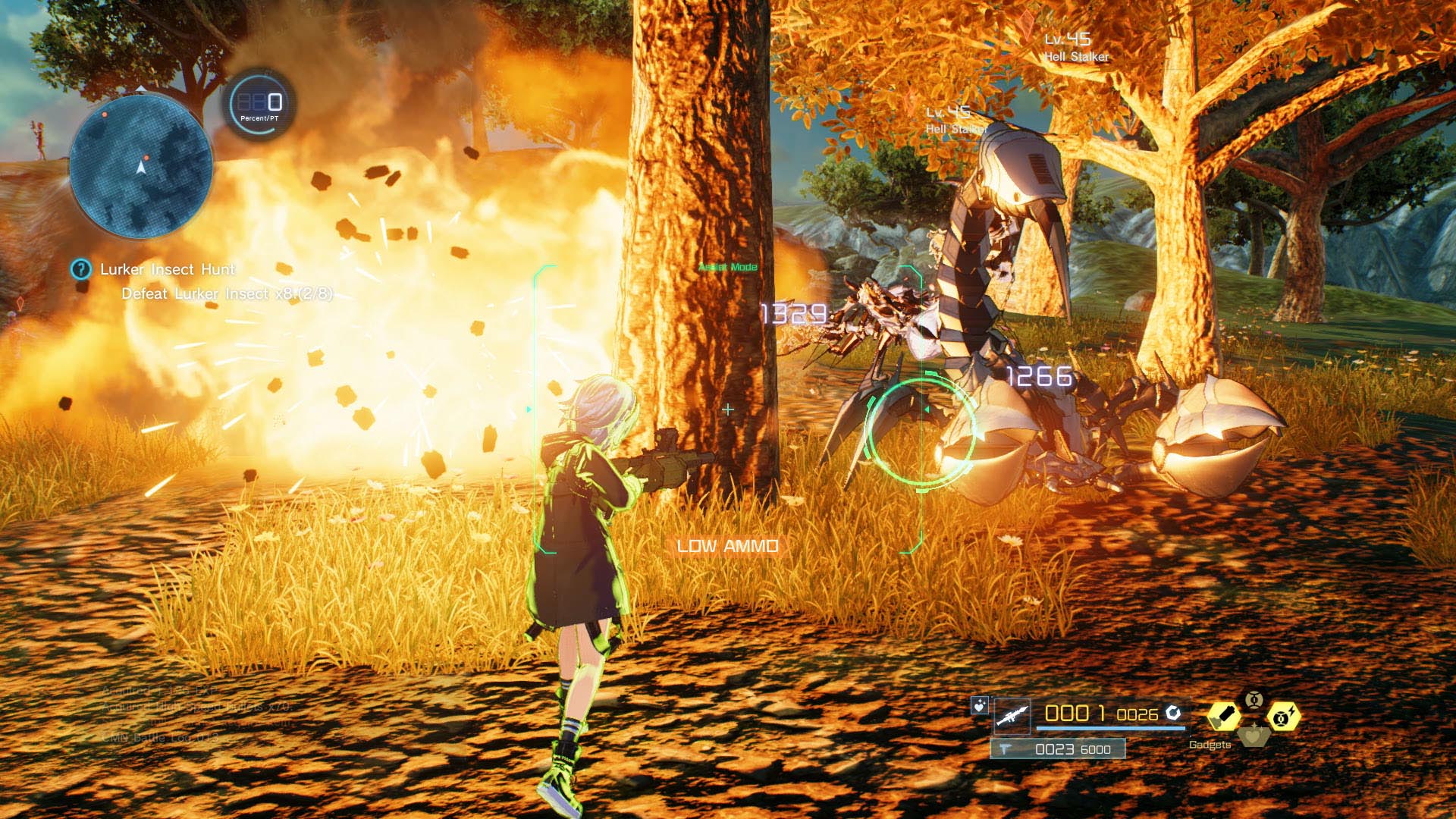
Чтобы применить настройки движка, отредактируйте Engine.ini и добавьте заголовок: [SystemSettings] Для работы под этим заголовком следует добавить практически любые пользовательские настройки движка. SAO:FB по умолчанию использует метод сглаживания, известный как FXAA. FXAA — это очень быстрый подход к сглаживанию на основе шейдеров, но в качестве эффекта постобработки он не может по-настоящему устранить неровности в источнике. Временное сглаживание — это новая альтернатива, встроенная непосредственно в UE4, которая работает за счет дрожания пикселей и выборки цветовых данных из различных положений для создания более плавного конечного изображения. Чтобы включить TAA в SAO:FB, добавьте следующие настройки в заголовок [SystemSettings]: r.DefaultFeature.AntiAliasing=2 r.TemporalAACurrentFrameWeight=0,2 r.TemporalAASamples=32 r.TemporalAASharpness=0,8 r.Tonemapper.Sharpen=1 Параметр r.TemporalAASamples по существу определяет качество TAA. Допустимые значения: 4, 8 (по умолчанию), 16, 32 и 64. Чем выше значение, тем менее заметным является джиттер, являющийся побочным эффектом метода АА, но с небольшими потерями производительности. Обратите внимание, что параметр r.DefaultFeature.AntiAliasing определяет используемый метод сглаживания. Установка этого значения на 0 полностью отключит AA, в то время как 1 использует FXAA, а 2 использует TAA. Для дополнительных настроек UE4 поддерживает добавление второго заголовка в Engine.ini: [ConsoleVariables] Это очень мощная функция, поскольку она позволяет устанавливать значения практически для любых переменных, которые больше нигде не могут быть объявлены. Например: r.ScreenPercentage=75 Это заставит игру рендериться с масштабированием разрешения 75%, повышая производительность без фактического изменения выходного разрешения экрана. Поскольку это переопределение, нет необходимости беспокоиться о том, что внутриигровые настройки перезапишут изменение, что позволит установить масштаб выше или ниже официально поддерживаемого. Доступно МНОГИЕ консольные переменные, в зависимости от конкретной версии Unreal Engine 4, использованной для создания игры. Хотя недавно добавленные переменные могут не работать, большинство из них можно добавить сюда, чтобы значительно персонализировать свой опыт. См. здесь [www.kosmokleaner.de] или здесь [digilander.libero.it] список переменных с возможностью поиска. Или, если у вас установлен UE4 (это бесплатно!), вы можете использовать команду dumpconsolecommands в реальной консоли Unreal Engine. Чтобы применить настройки масштабируемости, отредактируйте Scalability.ini и добавьте новый заголовок для каждой группы масштабируемости, которую вы хотите изменить, а затем символ @ и уровень качества, к которому вы хотите применить настройки. Например: [TextureQuality@3] Для соответствующей группы масштабируемости необходимо установить тот же уровень качества в GameUserSettings.ini, чтобы изменения можно было применить в игре. Обратите внимание, что значения по умолчанию для всех групп масштабируемости можно найти в документации Unreal Engine 4 [docs.unrealengine.com]. Это руководство не является исчерпывающим — попробуйте другие настройки самостоятельно! Слева: AO выключен, справа: AO включен (обратите внимание на угол и полки) SAO:FB по умолчанию использует максимум 8-кратную анизотропную фильтрацию. Более высокий уровень автофокусировки улучшает внешний вид текстур при просмотре под углом, делая их более реалистичными и менее размытыми. [TextureQuality@3] r.MaxAnisotropy=16 Допустимые значения включают 0, 2, 4, 8 и 16. При более высоких настройках SAO:FB использует отдельный буфер для некоторых эффектов постобработки. Это может дать результаты немного более высокого качества, но часто незаметно для невооруженного глаза и может привести к значительному снижению производительности. Большинство пользователей захотят просто отключить это, чтобы увеличить FPS. [PostProcessQuality@2] r.BlurGBuffer=0 [PostProcessQuality@3] r.BlurGBuffer=0 Допустимые значения: 0 (выключено) и 1 (включено), где 1 — значение по умолчанию как при средних, так и при высоких настройках. Слева: CA включен, Справа: CA выключен (обратите внимание на пол и руку персонажа) Слева: ГРИП выключена, Справа: ГРИП включена (обратите внимание на лампочку на двери) Слева: SSR включен, Справа: SSR выключен (обратите внимание на пол и заднюю стену) Динамические тени — важнейший элемент для придания сцене глубины. Однако они также могут оказать большое влияние на производительность более слабых графических процессоров. С другой стороны, более мощные графические процессоры могут получить преимущества от теней даже более высокого качества, чем те, которые включены по умолчанию. На тени в первую очередь влияют два значения: качество и разрешение. Поскольку они независимы друг от друга, можно уменьшить разрешение теней, сохранив то же качество, или уменьшить качество, сохранив то же разрешение. Таким образом можно сбалансировать производительность и внешний вид на младших системах. [ShadowQuality@2] r.ShadowQuality=3 r.Shadow.MaxResolution=512 [ShadowQuality@3] r.ShadowQuality=4 r.Shadow.MaxResolution=2048 Качество теней варьируется от 0 до 5, где 5 — значение по умолчанию при средних и высоких настройках. Максимальное разрешение — это квадратное разрешение теней в текселях, где 4 — минимум, а 1024 — значение по умолчанию. Сделали еще какие-нибудь замечательные настройки? Поделитесь ими в комментариях ниже! --- Источник: https://steamcommunity.com/sharedfiles/filedetails/?id=1313703067
ИсточникGHub Platform · автор14.08.2026, 00:41:25
Чтобы применить настройки движка, отредактируйте Engine.ini и добавьте заголовок: [SystemSettings] Для работы под этим заголовком следует добавить практически любые пользовательские настройки движка. SAO:FB по умолчанию использует метод сглаживания, известный как FXAA. FXAA — это…
Войдите, чтобы писать в группе