Bomber Crew — редактирование файла сохранения (ваниль)
GHub Platform · Гайд · 0 ответов · 15 просмотров
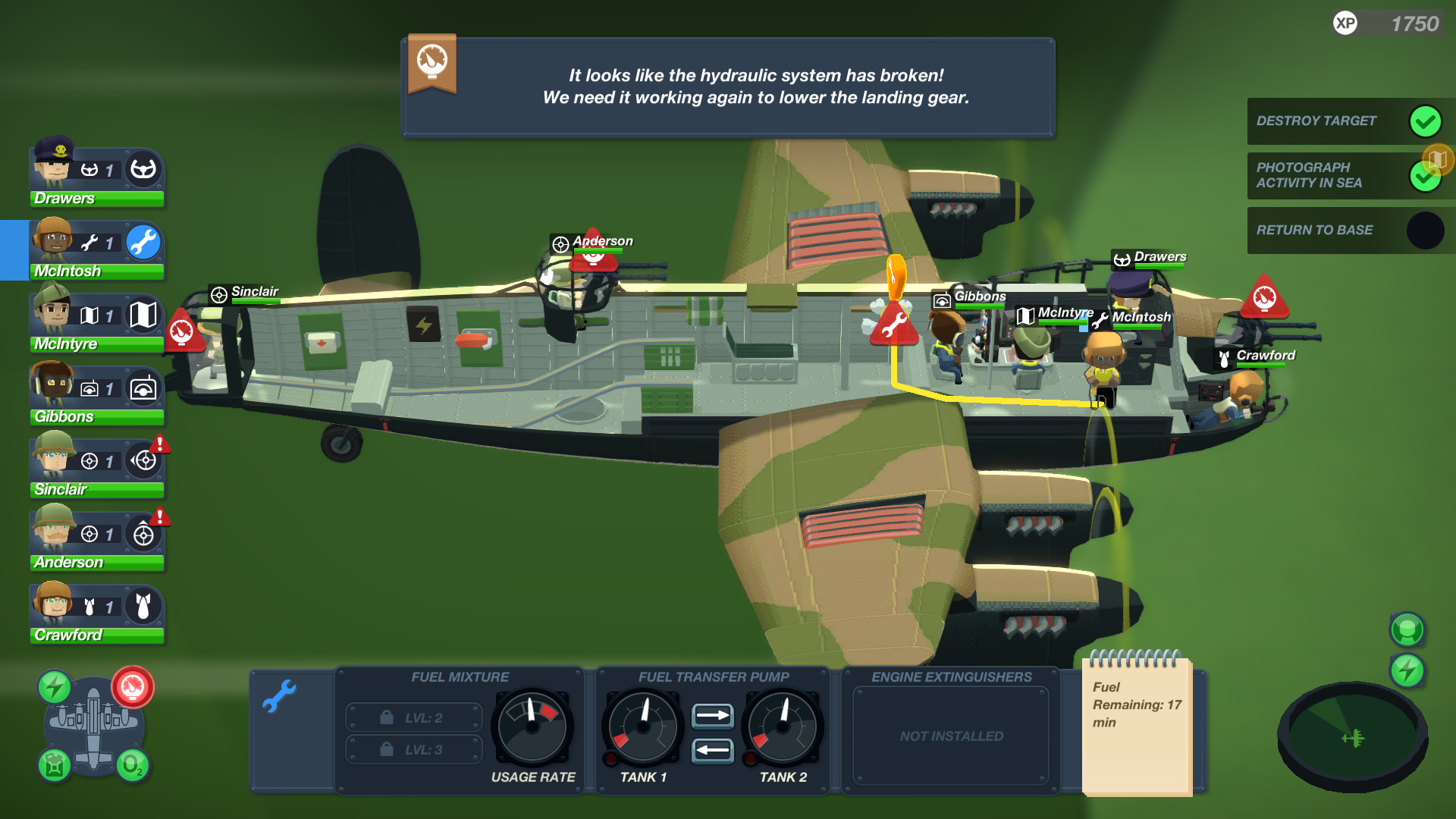
Где найти файл сохранения Файл сохранения, который вы хотите отредактировать, находится в скрытой папке в каталоге C: (или на основном локальном диске). Вот полный путь, по которому вы можете найти свой: C: > Пользователи > (имя вашего профиля) > AppData (скрытая папка) > LocalLow > Runner Duck > Bomber Crew. Если вы не видите скрытую папку AppData, вам нужно изменить параметры, чтобы увидеть скрытые файлы и папки в проводнике. Вы можете изменить этот параметр, выполнив следующие действия в Win10: перейдите на вкладку «Вид» > «Параметры» > «Изменить папку и параметры поиска» > «Просмотр» > «Выбрать» «Показать скрытые файлы, папки и диски» > «ОК». Файл, который вы хотите отредактировать с помощью текстового редактора, называется чем-то вроде BC_SaveSlot(version #)_X, где если X=0 означает, что файл сохранения будет тем, который находится в первом слоте сохраненной игры. Если у вас есть только одна сохраненная игра, в которую вы играете, вам нужно отредактировать BC_SaveSlot(version#)_0 *** ОЧЕНЬ ВАЖНО: *** Скопируйте и вставьте этот файл либо в ту же папку, либо в новую папку, чтобы создать резервную копию вашей игры перед ее редактированием, чтобы вы могли скопировать ее исходное содержимое обратно в файл, если вам удастся позже повредить сохраненную игру. Когда вы будете готовы отредактировать файл, откройте его в любом текстовом редакторе, таком как Notepad, Notepadd++ и т. д. Найдите в файле слота сохранения «m_currentBalance» следующее: XXXX, «m_currentIntel»: XXX. Просто измените их на то, что душе угодно. Я бы рекомендовал НЕ задавать себе слишком большое число, чтобы не испортить вашу игру. ЗАЧЕМ С ЭТИМ ЧИТОМ? Это очень удобно, если вы хотите быстро восстановить свой недавно уничтоженный бомбардировщик с нуля и не хотите снова проходить более 40 миссий, чтобы иметь возможность продолжить свою кампанию. Вы увидите два раздела со знакомыми названиями экипажей в обоих разделах. Вам нужно будет отредактировать тот, который имеет тег «m_activeCrewmen». В другом разделе указана ваша команда, которой вы играли в обучении. Изменение их значений не повлияет на вашу текущую игру. Ниже перечислено, что вы увидите в текстовом редакторе, и что они означают. Раздел с // означает, что все, что после него, является просто комментарием, а не частью реального файла. Не копируйте комментарий для включения в файл сохранения. Это повредит ваш файл. "m_activeCrewmen": [ { "m_firstName": "Wayne", // Имя "m_ SecondName": "Upchurch", // Фамилия "m_trait": { "m_traitName": "traits_commercial_pilot", // Черта (дополнительную информацию см. в следующем руководстве) https://steamcommunity.com/sharedfiles/filedetails/?id=1187103106 Следующее это статистика члена вашей команды. Вы можете изменить цифры на те, которые хотите. Я думаю, что все они максимальны до 226, но будьте осторожны: значения, превышающие максимальное, могут сломать вашу игру. "m_defenseBoost": XX, // Броня "m_temperatureResistBoost": XX, // Тепловая "m_oxygenTimeBoost": XX, // Кислород "m_movementSpeedMultiplier": 1.0, // Скорость, 1,0 = 100% "m_survivalLandBoost": XX, // Выживание (Суша) "m_survivalSeaBoost": XX // Survival (Sea) }, "m_homeTown": "Стортфорд епископа\r", // Родной город "m_isNew": true, // Без понятия. Не меняйте // Это основной навык (тренировка) вашего члена экипажа. НЕ рекомендуется менять тип основного навыка. "m_primarySkill": { "m_skillType": 0, "m_currentLevel": 12, "m_currentXP": 8 }, // Это вторичный навык члена вашего экипажа (обучение). Вы можете изменить тип вторичного навыка, как если бы вы переобучали свой экипаж в игре "m_ SecondarySkill": { "m_skillType": 4, "m_currentLevel": 12, "m_currentXP": 125 }, Типы навыков и их значение: 0 - Пилот 1 - Наводчик 2 - Навигатор 3 - Радист 4 - Инженер 5 - Бомбардировщик 6 - Медик "m_modelType": 0, // Не уверен. Не меняйся. // Экипированные в данный момент предметы. Не рекомендуется менять. "m_currentlyEquippedItems": { "Headgear": "HeadgearHelmetFlakMk2Goggles", "Oxygen": "OxygenBottleLargeToughened", "Vest": "VestFlakHeavyMk3", "Gloves": "GlovesLeatherToughened", "Boots": "BootsLeatherToughened", "Flightsuit": "FlightsuitWinterJumper01" }, // Этот экипаж мертв? "m_isDead": false, // Это набор кодов, определяющих, как выглядит член вашего экипажа. «m_civilianClothingIndex»: 3, «m_eyeColor»: 6, «m_hairColor»: 2, «m_mouthType»: 8, «m_skinTone»: 0, «m_hairStyle»: 3, «m_facialHairStyle»: 3, «m_numberOfMissionsPlayed»: 98, «m_numberOfMissionsSuccessful»: 98, «m_age»: 23, «m_voiceCode»: 5 }, Рекомендую не менять какие-либо физические характеристики, но если хотите, не стесняйтесь ознакомиться с руководством здесь https://steamcommunity.com/app/537800/discussions/0/3182216552767003858/ Это САМАЯ МОЩНАЯ вещь, которую вы можете редактировать/добавлять в файл сохраненной игры. ОСТЕРЕГАЙТЕСЬ, ЧТО ИСПОЛЬЗОВАНИЕ ЭТОГО РАЗДЕЛА, ВЕРОЯТНО, ИСПОЛЬЗУЕТ ВАШ ИГРОВОЙ ОПЫТ. РЕДАКТИРУЙТЕ ИЛИ ДОБАВЛЯЙТЕ СЛЕДУЮЩИЙ КОД после m_saveTimeSpan В ВАШ СОХРАНЕННЫЙ ФАЙЛ ИГРЫ НА СВОЙ СТРАХ И РИСК!!! "m_saveTimeSpan": "______________", "m_currentPerks": [ { "m_perkType": 1, "m_reduceAmountFactor": 0,25, "m_numMissionRemaining": 2 }, { "m_perkType": 2, "m_reduceAmountFactor": 0,25, "m_numMissionRemaining": 2 }, { "m_perkType": 3, "m_reduceAmountFactor": 0.25, "m_numMissionRemaining": 2 } ], Тип перка и его значение: 1 — уменьшение урона врага (вражеские истребители наносят меньше урона) 2 — снижение брони противника (у вражеских истребителей меньше здоровья) 3 — снижение зенитной операции (вражеские зенитки менее точны) ** Если вы установили УменьшитеAmountFactor до 0,50, тогда перк по умолчанию будет в 2 раза эффективнее. *** Если вы установите большое значение продолжительности, например 225, то перк будет действовать в течение следующих 225 миссий. --- Источник: https://steamcommunity.com/sharedfiles/filedetails/?id=1881626626
ИсточникGHub Platform · автор14.08.2026, 01:02:04
Где найти файл сохранения Файл сохранения, который вы хотите отредактировать, находится в скрытой папке в каталоге C: (или на основном локальном диске). Вот полный путь, по которому вы можете найти свой: C: > Пользователи > (имя вашего профиля) > AppData (скрытая папка) > LocalLo…
Войдите, чтобы писать в группе