Руководство по производительности Nioh 3
GHub Platform · Гайд · 0 ответов · 5 просмотров
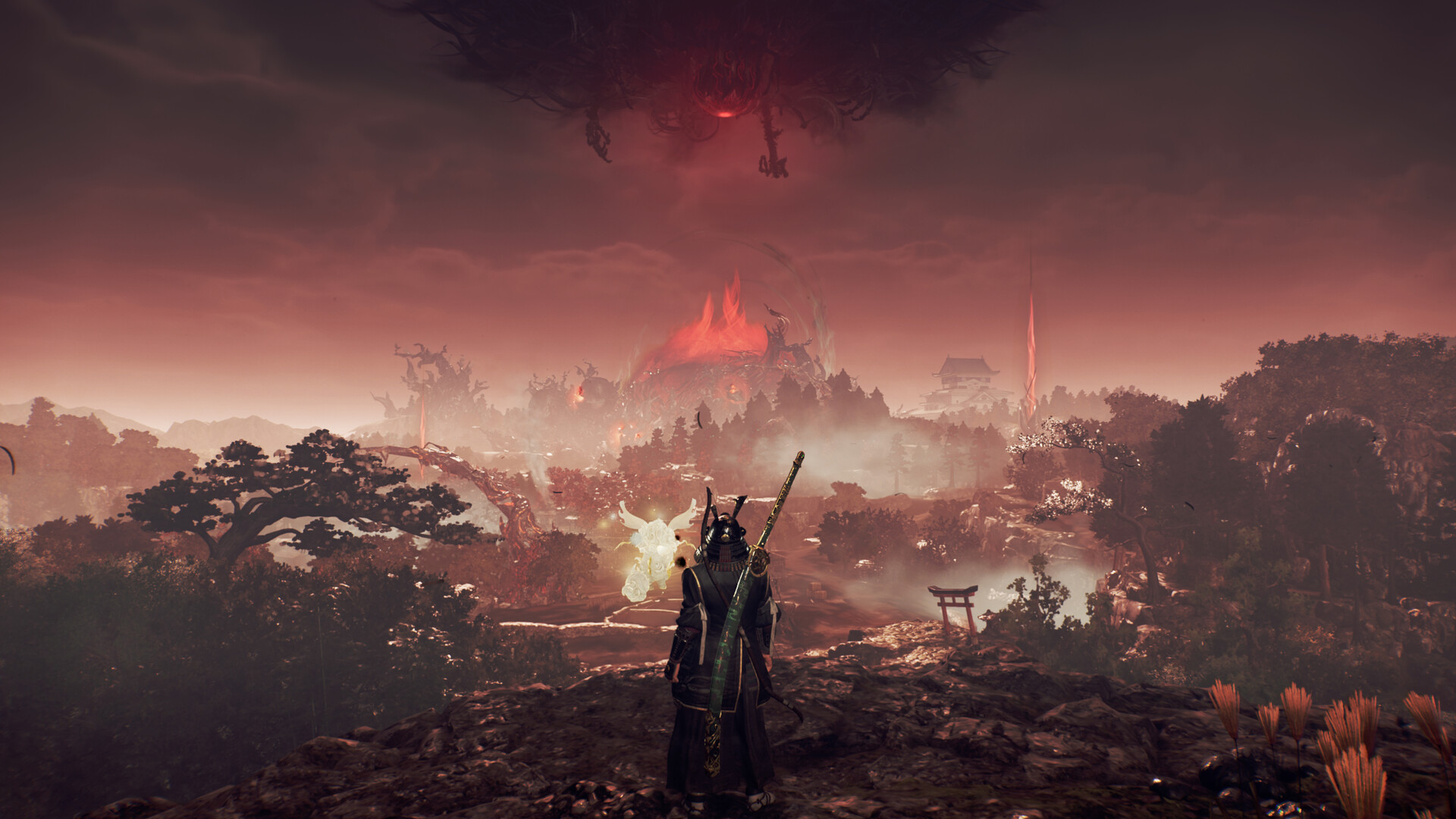
Прежде всего, у меня нет такого безумного компьютера, как у большинства людей, покупающих новые игры. Я отлично запустил демо-версию, но как только вышла полная версия, никакие настройки не изменились, у меня внезапно упала частота кадров до 20 кадров в секунду. Проверив все потенциальные проблемы моего ПК (узкие места, температурное регулирование и т. д. и т. п.), я понял, что дело в внутриигровых настройках, причем некоторые из них были намного хуже других. Ниже приведены характеристики моей системы: ЦП — 12-ядерный процессор AMD Ryzen 9 7900X (4,70 ГГц) Графический процессор — NVIDIA GEFORCE RTX 3070 8 ГБ (8 ГБ видеопамяти сегодня просто убийца) ОЗУ — Kingston FURY Beast RGB 32 ГБ (2x16 ГБ) 6000 МГц DDR5 SSD — NVMe SAMSUNG 970 EVO PRO 3500/3300 МБ/с. Материнская плата — Gigabyte X670 AORUS ELITE. Блок питания — Corsair RM750x. Остальное более-менее неважно, если хотите узнать подробности, дайте знать в комментариях. Вот список внутриигровых настроек и того, что, по моему опыту, больше всего влияет на производительность/честно говоря, портит игру. Настройки разрешения и частоты кадров. Ограничение частоты кадров. Что-то не так с ограничением частоты кадров. Если вы не можете достичь 120 кадров в секунду и зафиксировали значение 120, игра начинает вести себя странно. (Странная «медлительность» игры, менее стабильная частота кадров и т. д. и т. п.). Динамическое разрешение. Это важная проблема. После бесчисленных часов включения и выключения этой настройки я заметил, что все, что она делает, это ухудшает мой FPS и/или серьезно ухудшает качество, а ТАКЖЕ ухудшает мой FPS. Обязательно выключите эту функцию. Разрешение рендеринга. Я бы установил значение от 60% до 80% в зависимости от вашего графического процессора, у меня 60%. Генерация кадров. Я никогда не использовал Frame Gen из-за моего графического процессора, поэтому не могу ничего комментировать. Я слышал, что у вас средний уровень генерации кадров (больше кадров = более странная «задержка»). Настройки графики Качество теней. Я не уверен, является ли это обычным явлением для этой конкретной настройки, но она полностью съедает мою видеопамять. У меня для них установлено значение «Низкий», однако все, что ниже «Высокого», кажется стабильным. Ambient Occlusion. Я обнаружил, что оставить стандартное качество — лучший вариант, он не сильно влияет на FPS. Качество модели. Если можете, я настоятельно рекомендую оставить эту модель КАК МИНИМУМ стандартного качества. В противном случае модели, на которые он влияет, станут невероятно размытыми. Качество текстур модели. То же, что и выше, невероятно размытые текстуры. Количество отображаемых моделей. Я только что оставил это стандартным, не заметил огромной разницы между какими-либо настройками в отношении визуального результата или частоты кадров. Wind Sway — я тоже оставил стандартным, разница в FPS между настройками не слишком большая. Анизотропная фильтрация. Эта настройка немного интересна. Я знаю, что такое анизотропная фильтрация и что она делает, однако я не могу хоть убей заметить видимую разницу между 2x и 16x, поэтому я оставил ее на 2x. Эффекты: стандартные, круто выглядящие частицы. Качество движения — стандартное, особой разницы не имеет. Отражения в пространстве экрана. По моему опыту, это один из главных виновников. Их отключение выглядит очень странно, однако, если вас это устраивает, обязательно отключите его. В противном случае установите значение «Очень низкий». Качество фоновой сетки — стандартное качество, падение FPS здесь умеренное, но определенно стоит оставить стандартное. Ландшафт — обязательно оставьте стандартный, ландшафт выглядит как глина, если вы уменьшите его ниже. Плотность травы. Я слышал, как люди жаловались на то, что этот параметр резко влияет на их FPS, однако я этого вообще не заметил. Я оставил это в Standard. Качество объемного облака. Честно говоря, это единственная настройка, которую я досконально не тестировал. Я оставил стандартные настройки, а низкие и высокие значения FPS не изменились. FPS (Вставки) - Обязательно оставьте 30 кадров в секунду, лично у меня с этой настройкой что-то супер глючно. Из-за этого в моих роликах FPS подскакивает от 10 до 45. Качество кат-сцены - стандартное качество, не сильно влияет на FPS. Глобальное освещение — это самая важная настройка. По какой-то причине этот полностью уничтожает мой графический процессор. Если установить значение «Очень низкое», на освещение становится невероятно трудно смотреть, поэтому, если вы можете, я бы оставил это значение на «Низкое». Вот несколько дополнительных полезных замечаний, которые мне сообщил пользователь Some64: - Производительность может сильно зависеть от скорости вашего SSD и другого программного обеспечения, использующего SSD во время игры. Установка высокого приоритета ввода-вывода игры с помощью внешнего программного обеспечения, такого как System Informer, может значительно уменьшить зависания. - В настоящее время в игре есть ошибка с устройствами ввода, из-за которой происходят зависания. Отключите все ненужные устройства ввода и удалите драйверы виртуальных устройств ввода, пока они не прекратятся. Некоторые люди даже сообщают, что из-за КЛАВИАТУРЫ игра тормозит. - Есть что-то странное в реализации в игре Steam DRM или чего-то подобного. Судя по всему, пиратские версии игры работают отлично, в то время как официальная версия в Steam тормозит. Очень странно. - Кажется, что игра сильно тормозит процессор даже для людей с безумно мощными процессорами. У меня RTX 3060ti, характеристики ниже, чем у вас. Я могу выкрутить графику до абсолютного максимума, и это не повлияет на производительность, потому что мой FPS никогда не достигнет 60, лол. Это даже не сильно вредит моему FPS, когда я ДЕЙСТВИТЕЛЬНО устанавливаю ограничение FPS на 60, поэтому игра в целом не так требовательна к графике. Вероятно, основная причина, по которой изменение любой из этих настроек помогает, заключается в том, что это снижает нагрузку на ваш процессор, что подводит меня к следующим пунктам: - Если вы используете масштабирование, обязательно настройте масштабирование на использование алгоритма от вашего поставщика графического процессора, чтобы гарантировать, что нагрузка масштабирования будет идти на ваш графический процессор, а не на ваш процессор. Если вы используете карту Nvidia, используйте DLSS. Если вы используете AMD, используйте FSR. Используйте XeSS, если вы используете графический процессор Intel. - Отключите оверлей Steam для этой игры. Это создает дополнительную нагрузку на ваш процессор и графический процессор, и его отключение дает измеримый положительный эффект. - Некоторые люди сообщают, что из-за странностей, связанных с Windows 11, работа в оконном режиме, а не в полноэкранном режиме, резко уменьшает зависания (а использование чего-то вроде Borderless Gaming заставляет его снова зависать, поэтому это не работает в качестве обходного пути). --- Источник: https://steamcommunity.com/sharedfiles/filedetails/?id=3661388328
ИсточникGHub Platform · автор14.08.2026, 01:53:43
Прежде всего, у меня нет такого безумного компьютера, как у большинства людей, покупающих новые игры. Я отлично запустил демо-версию, но как только вышла полная версия, никакие настройки не изменились, у меня внезапно упала частота кадров до 20 кадров в секунду. Проверив все поте…
Войдите, чтобы писать в группе