Как стать королем за 10 секунд (требуется контроллер)
GHub Platform · Гайд · 0 ответов · 17 просмотров
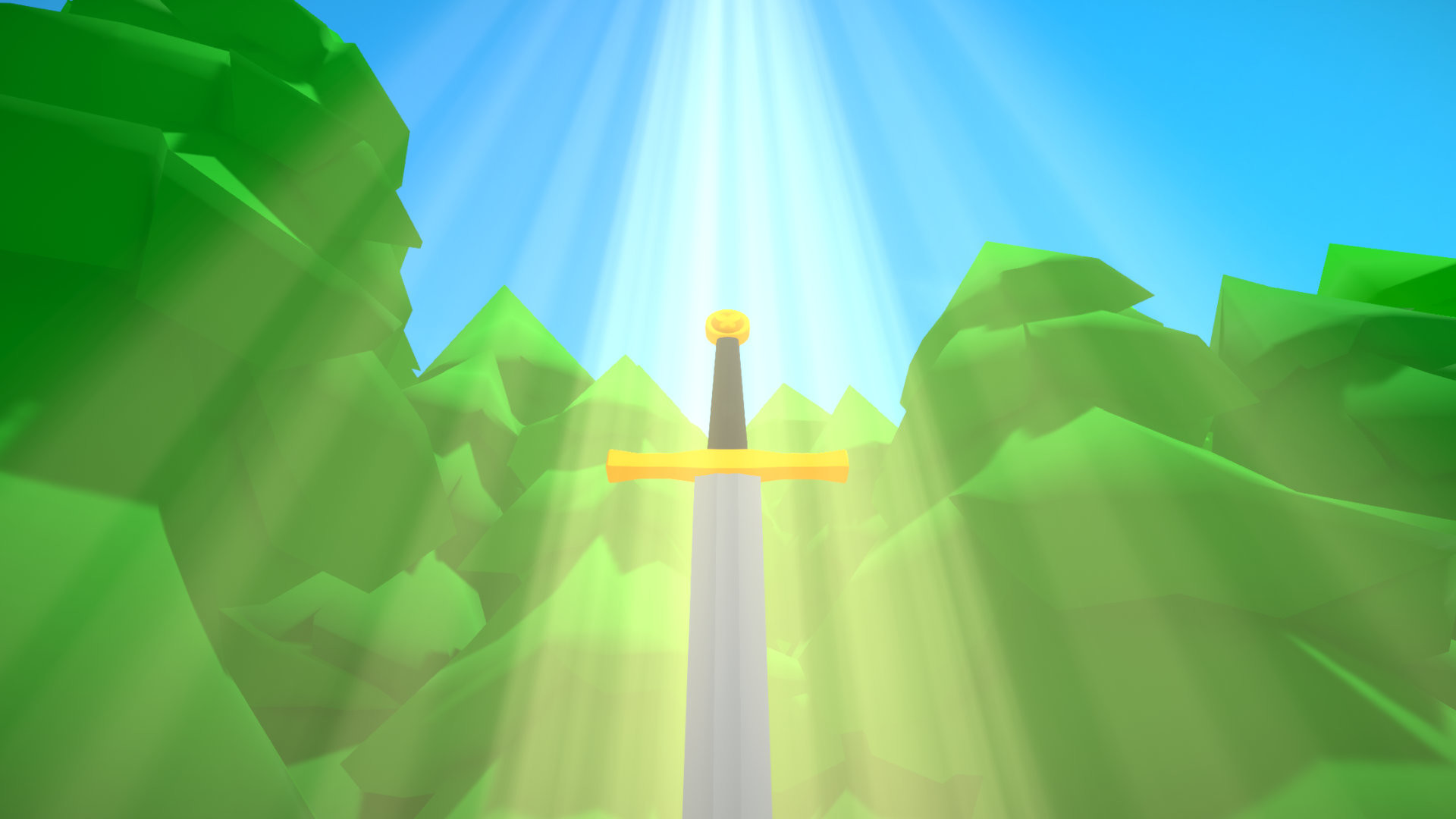
Если у вас уже есть контроллер, настроенный для использования собственного режима настройки/конфигурации Steam, или вы используете контроллер Steam, пропустите этот шаг. Для начала вам понадобится контроллер — подойдет любой контроллер с аналоговым входом, распознаваемый Steam (лично я использовал контроллер Xbox One). Как только он будет подключен и распознан Steam, вам необходимо изменить настройки контроллера. Для этого сначала откройте настройки Steam, щелкнув опцию «Steam» в левом верхнем углу клиента Steam и выбрав «Настройки» в появившемся меню. Открыв настройки Steam, вам нужно найти опцию слева с надписью «Контроллер». Нажмите на него и выберите «Общие настройки контроллера». Должно открыться другое окно, в котором вам будут предложены еще несколько опций. В этой части руководства вам нужно будет выбрать вариант, который применим к вашему контроллеру. Это означает включение «Поддержки конфигурации PlayStation» для контроллера PlayStation, «Поддержки конфигурации Xbox» для контроллера Xbox, «Поддержки конфигурации Switch Pro» для контроллера Switch Pro или «Поддержки конфигурации универсального геймпада» для любого стандартного Bluetooth или проводного контроллера. Теперь ваш контроллер готов. Вы можете закрыть все открытые окна настроек и перейти к следующему шагу. Как только вы откроете игру, вам захочется открыть настройки. Включите «Чувствительность курсора» до упора (не волнуйтесь, это не повлияет на скорость вашей мыши вне игрового процесса). Затем откройте оверлей Steam (по умолчанию установлено значение Shift + Tab). В правом верхнем углу наложения — чуть ниже названия игры — должно быть три варианта. Нажмите «Конфигурация контроллера». Должно открыться окно с возможностью настройки функций вашего контроллера. Здесь мы обманом заставим игру думать, что вы используете мышь, чтобы победить ее. Выберите любой аналоговый джойстик на вашем контроллере (в идеале он должен быть уже настроен для использования в качестве мыши по умолчанию — используйте его, если он есть) и щелкните поле, на которое он ссылается. Мы почти закончили! Нам остается только подготовить вашу бутафорскую «мышь» к использованию. Во-первых, убедитесь, что для параметра «Стиль ввода» вашего аналогового джойстика установлено значение «Джойстик-мышь», что позволяет нам использовать аналоговый джойстик в качестве мыши в игре. Затем обязательно перетащите ползунок «Чувствительность мыши» до упора вверх. Наконец, мы хотим настроить индивидуальную чувствительность по горизонтали и вертикали. Это скрыто за опцией «Дополнительные настройки» в правом нижнем углу меню конфигурации. Здесь вы хотите настроить индивидуальную горизонтальную и вертикальную чувствительность. Убедитесь, что «Вертикальный масштаб чувствительности» установлен на максимально возможный уровень, а затем перетащите «Горизонтальный масштаб чувствительности» как можно ниже, НО НЕ ДО 0,000. Это потому, что если игра обнаружит отсутствие горизонтального движения мыши, она вернёт вас к началу, поскольку это практически невозможно и является признаком использования макроса. Выйдите из всех этих меню и начните игру. Выровняйте меч с помощью мыши, возьмите контроллер, нажмите и удерживайте правый триггер (Steam по умолчанию привязывает его к щелчку левой кнопкой мыши) и используйте аналоговый джойстик, чтобы вытащить меч! Обязательно покачивайте его влево и вправо, иначе игра вернет вас к началу. https://www.youtube.com/watch?v=dSt6ahNYXDw Если вы зашли так далеко, я был бы очень признателен, если бы вы поставили этому руководству лайк, поставили его в избранное и, может быть, даже награду за время, которое я потратил на его написание — кроме этого, наслаждайтесь новыми легкими победами! --- Источник: https://steamcommunity.com/sharedfiles/filedetails/?id=2786524923
ИсточникGHub Platform · автор14.08.2026, 02:04:23
Если у вас уже есть контроллер, настроенный для использования собственного режима настройки/конфигурации Steam, или вы используете контроллер Steam, пропустите этот шаг. Для начала вам понадобится контроллер — подойдет любой контроллер с аналоговым входом, распознаваемый Steam (л…
Войдите, чтобы писать в группе