Apache Longbow • Руководство по оптимизации DOSBox от Damson
GHub Platform · Гайд · 0 ответов · 19 просмотров
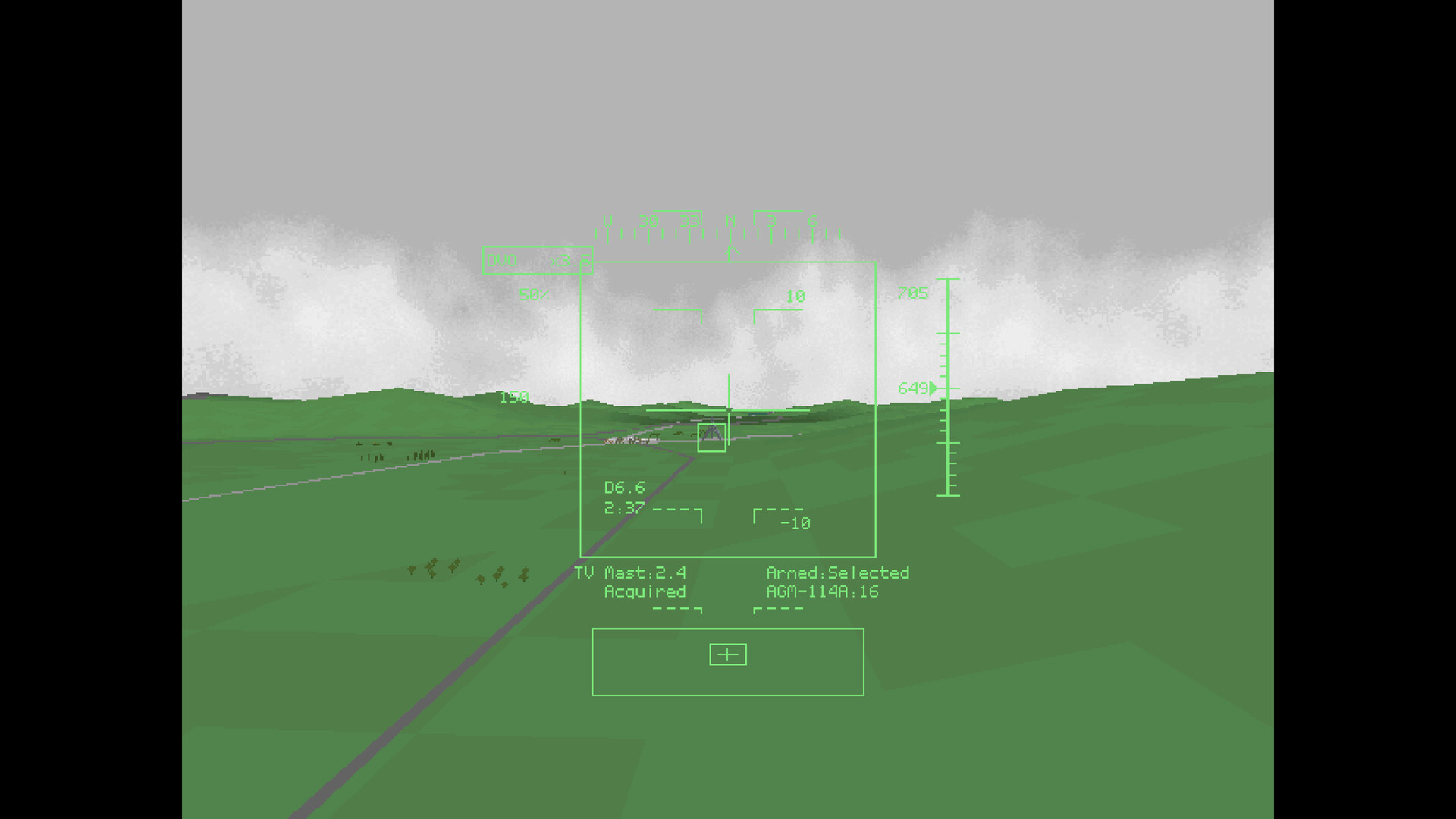
Этот шаг важен для бесперебойной работы игры. Сначала вам нужно найти файл конфигурации DOSBox. Самый простой способ сделать это — щелкнуть правой кнопкой мыши по игре в Steam, выбрать «Управление» > «Просмотр локальных файлов». Должен открыться проводник, перейдите в папку Config и откройте файл dosboxAPACHE.conf с помощью блокнота или вашего любимого текстового редактора. Прокрутите немного вниз, пока не дойдете до раздела [cpu], там найдите значение Cycles и измените его с: Cycles=130000 на Cycles=max limit 200000 Примечание 1. Я оставил исходную строку закомментированной знаком ##, на самом деле она не нужна, вы можете удалить ее, если хотите. Примечание 2 — здесь не стоит сходить с ума с большим количеством циклов, так как это может нарушить физику в игре, например, пистолет перестанет стрелять. DOSBox настроен с настройкой джойстика по умолчанию «авто», что может подойти в большинстве случаев, но если у вас есть джойстик с осью поворота руля направления и осью газа, вы можете захотеть использовать их в игре. Итак, первый шаг — указать DOSBox, какую флешку вы хотите эмулировать в среде DOS. Я выбираю CH Flightstick, так как он представляет собой наиболее распространенную функциональность современных стиков, имеющих шляпу, руль направления и ось газа. Снова перейдите к файлу конфигурации dosbox, как описано в предыдущем разделе, и откройте его с помощью блокнота. Прокрутите вниз и найдите раздел [джойстик]. Измените joysticktype=auto на joysticktype=ch. Шаг 2 охватывает переназначение некоторых кнопок и ввода шляпы в сопоставителе DOSBox с эмулируемого джойстика на команды клавиатуры из-за того, как игра обрабатывает повторный запуск ввода с джойстика. Проблема в том, что если вы нажмете, скажем, кнопку 2 (чтобы переключить цели), цели будут мгновенно переключаться с нелепой скоростью, то же самое касается переключения оружия, блокировки целей в режиме TADS и переключения видов с помощью HAT. Простое решение — просто удалить привязки вашего фактического джойстика к эмулируемому джойстику и назначить нажатия джойстика непосредственно клавишам клавиатуры (которые в игре обрабатываются немного по-другому) в сопоставителе DOSBox. Удаление привязок При запущенной игре нажмите CTRL-F! для входа в сопоставитель DOSBox. Выберите кнопку управления 2 [1] и нажмите функцию Del [2]. Сделайте то же самое для кнопок 2–6 и входов HAT [отмечено оранжевым контуром]. Обратите внимание, что кнопку 1 не нужно повторно привязывать, поскольку такое поведение повторного запуска не влияет на ее функциональность. Также имейте в виду, что нумерация кнопок на вашем устройстве управления, скорее всего, будет начинаться с 0, а не с 1. Добавление новых привязок Теперь мы хотим добавить реальные команды клавиатуры к нашим физическим кнопкам джойстика. Для этого выберите соответствующую клавишу клавиатуры на раскладке картографа, нажмите «Добавить», а затем нажмите кнопку / переместите шляпу на джойстике. Итак, поскольку мы удалили кнопки 2–4, теперь мы добавляем их обратно. По умолчанию игра назначает кнопке 2 ту же функцию, что и клавише возврата (переключение цели). Итак, мы нажимаем кнопку Backspace на макете, затем функцию «Добавить» и, наконец, нажимаем кнопку 2 на нашей палке. То же самое делаем для кнопки 3 (блокировка TADS) - для клавиши L и кнопки 4 (смена оружия) - назначаем ее на клавишу Enter. Так же нам нужно назначить на ШАПКУ клавиши для переключения видов, поэтому назначаем ей клавиши F2-F5. F2 - шляпа опущена (кабина пилота) F3 - шляпа поднята (кабина CP/G) F4 - шляпа влево (посмотрите влево с шагом) F5 - шляпа вправо (посмотрите вправо) Последний шаг — сохранить файл картографа, без этого вся ваша работа не будет сохранена! Теперь вы можете запустить игру, зайти в настройки и настроить элементы управления следующим образом: вы должны видеть перемещение оси, когда вы перемещаете стик/руль направления/поворот. Не волнуйтесь, если ваша шляпа не дает никакой обратной связи в этой визуализации — помните, что она назначена клавишам клавиатуры в картографе — она все равно будет переключать виды в игре. Кстати, вы можете дополнительно настроить свой джойстик, если хотите, например добавить больше функций для большего количества кнопок на вашем джойстике. Вы уже должны знать, как это сделать. Если вы испортили свою конфигурацию. Если вы чувствуете, что что-то сломали во время работы с картографом, просто удалите файл mapper.map в папке «\Steam\steamapps\common\Apache Longbow», который был создан, когда вы впервые сохранили изменения в картографе — это должно вернуть все изменения к настройкам по умолчанию. Отдельные педали ручки управления и газа/руля направления. С DOSBox по-прежнему можно использовать до двух устройств управления. Таким образом, если у вас есть ручка и отдельная педаль газа или отдельные педали руля направления, вы все равно сможете использовать их комбинацию в игре (но не все три одновременно). Для этого ознакомьтесь с моим предыдущим руководством, которое я сделал для F-16 Fighting Falcon здесь — перейдите в раздел «Настройки управления» / «Дело 2»: https://steamcommunity.com/sharedfiles/filedetails/?id=3560952120 Если вы когда-то играли в эту игру, вы могли бы задаться вопросом: где находится онлайн-руководство, доступное с помощью клавиши F1? Ну он еще есть, но так как этот функционал в этой версии игры сломан, его убрали простым отвязыванием клавиши F1 в маппере DOSBox - правда, вы можете проверить это сами, откройте маппер и нажмите клавишу F1 на раскладке клавиатуры - на него ничего не назначено. На самом деле вы можете назначить обратно клавишу F1, и во время игры она вызовет онлайн-руководство, но после возвращения из миссии обратно в меню ваш курсор мыши не будет виден — поэтому его отключили. Однако существует более новая версия от 18 сентября 1996 года, в которой эта ошибка исправлена. Это перенесено из версии GOG, которая является той же версией, что и в Steam. Однако у вас все еще есть PDF-файл в папке с игрой. Если встраивание видео YT не работает, используйте прямую ссылку: https://youtu.be/ofbGIOyPwA4?si=S8ozYrZR1dc829Kn. --- Источник: https://steamcommunity.com/sharedfiles/filedetails/?id=3741478073
ИсточникGHub Platform · автор16.08.2026, 03:24:45
Этот шаг важен для бесперебойной работы игры. Сначала вам нужно найти файл конфигурации DOSBox. Самый простой способ сделать это — щелкнуть правой кнопкой мыши по игре в Steam, выбрать «Управление» > «Просмотр локальных файлов». Должен открыться проводник, перейдите в папку Confi…
Войдите, чтобы писать в группе