[RU] Советы по оптимизации и некоторые полезные моды
GHub Platform · Гайд · 0 ответов · 5 просмотров
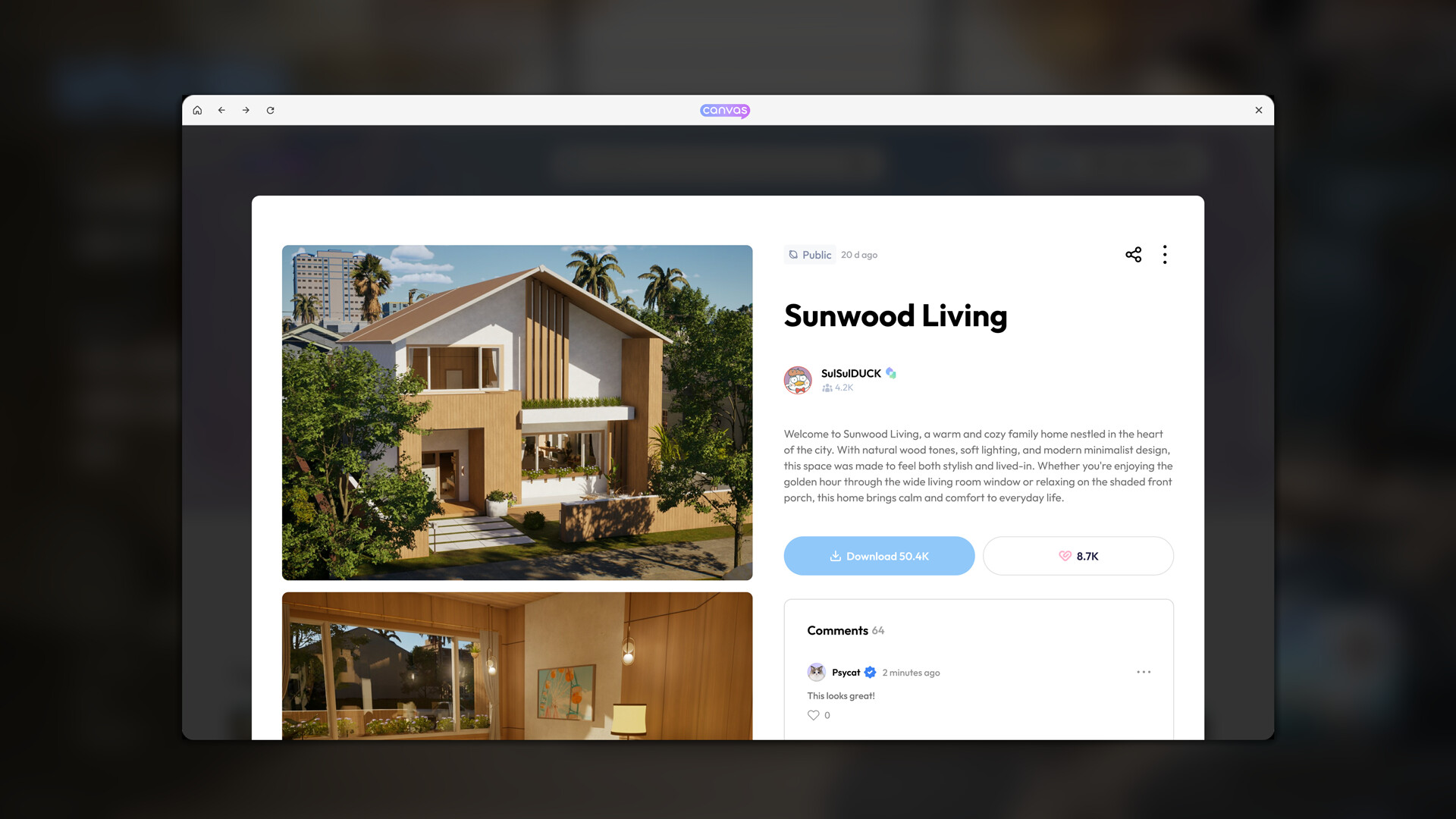
Всем привет! Я просто хочу поделиться с вами некоторыми советами по оптимизации, которые помогли мне достичь максимальной производительности в inZOI и могут помочь вам улучшить игровой процесс. У меня нет большого опыта в создании руководств, поэтому не судите строго и не стесняйтесь оставлять свои отзывы в комментариях. Я не создавал ни одного файла, о котором упоминаю здесь. Спасибо Dream897, Xowny и FranciscoLouis за то, что они проделали эту невероятную работу за такое короткое время, поддержите их на NexusMod. Также используйте это руководство на свой страх и риск, я не могу гарантировать, что эти советы будут полезны для всех, но они должны быть полезны большому проценту игроков. От разработчиков о версиях драйверов графического процессора: Оптимальная версия драйвера для графических процессоров NVIDIA: - Серия RTX 50 → Версия драйвера 572.83 (последняя) - Серия RTX 40 → Версия драйвера 566.36 (выпущена в декабре 2024 г.) Использование версий драйвера 572.xx или более поздней версии может привести к периодическому падению кадров или зависаниям - Серия RTX 30 или более ранняя версия → Рекомендуется последняя версия драйвера Если проблемы не устранены, мы рекомендуем установить версию 566.36 Прежде всего, вы можете настроить параметры панели управления. Просто щелкните правой кнопкой мыши на рабочем столе и зайдите в «Панель управления NVIDIA». Перейдите в «Настройки 3D» и установите в качестве предустановки «Производительность». Затем перейдите в «Управление настройками 3D» -> «Настройки программы» -> Выберите inZOI (inzoi.exe). Найдите настройки, выделенные на экране, и измените значение, как показано: Для этого вам нужно будет загрузить собственный Engine.ini на NexusMods. 1) Engine.ini, созданный Dreams897. Просто нажмите на ссылку и загрузите файл «Dream's Engine Tweaks». Engine Tweaks от dream897 [www.nexusmods.com] Затем откройте в проводнике следующий путь: C:\Users\ВАШЕ-ИМЯ-ПОЛЬЗОВАТЕЛЯ\AppData\Local\BlueClient\Saved\Config\Windows Перетащите сюда Engine.ini -> щелкните его правой кнопкой мыши -> Свойства -> Установите для атрибутов значение «Только для чтения». 2) Engine.ini создан xowny inZOI SPF от xowny [www.nexusmods.com] Затем откройте следующий путь в проводнике: C:\Users\ВАШЕ-ИМЯ-ПОЛЬЗОВАТЕЛЯ\AppData\Local\BlueClient\Saved\Config\Windows Перетащите сюда Engine.ini -> щелкните его правой кнопкой мыши -> Свойства -> Установите для атрибутов значение «Только для чтения». Этот файл должен оптимизировать использование вашего ЦП и графического процессора путем настройки многоядерного рендеринга и многопоточной компиляции шейдеров. Вы также можете скачать «Дополнительные файлы» по той же ссылке, они также повысят вашу производительность. xowny также создал руководства по правильной установке любого из этих файлов, найдите их на странице. Для этого раздела вам также потребуется скачать мод, созданный FranciscoLouis на NexusMods. Этот мод должен нормально работать в сочетании с пользовательским Engine.ini (у меня он сработал), но если у вас возникнут проблемы - попробуйте использовать их отдельно. 1) Загрузите inZOI Mod Enabler. Это позволяет загружать неподписанные моды, помещая их в папку «~mods». Mod Enabler от FranciscoLouis [www.nexusmods.com]. Просто перетащите файл в основной каталог inZOI (пример: C:\Program Files (x86)\Steam\steamapps\common\inZOI) 2) Загрузите inZOI Optimizer. Это уменьшит заикание за счет оптимизации ресурсов и компиляции шейдеров. Оптимизатор от FranciscoLouis [www.nexusmods.com] Создайте папку с именем «~mods» в BlueClient\Content\Paks\ (пример C:\Program Files (x86)\Steam\steamapps\common\inZOI\BlueClient\Content\Paks\~mods) и поместите файл .pak прямо сюда 3) в ZOI Stability Config. Повышает производительность и сокращает подтормаживания за счет оптимизации шейдеров, потоковой передачи ресурсов и использования ЦП/ГП. Конфигурация стабильности от Alorro [www.nexusmods.com] Установка такая же, как и у Optimizer. У мода есть версия для бюджетных ПК, вы можете попробовать ее для достижения максимальной производительности. Если у вас видеокарта NVIDIA RTX — вы наверняка знаете о функции генерации кадров. В inZOI это дает большой прирост производительности, но вызывает некоторые проблемы (например, разрывы экрана и зависания). Вот некоторые исправления, как их можно исправить и правильно включить генерацию кадров. 1) Отключите наложения и приложения для захвата экрана. Вам следует отключить наложение NVIDIA и любые программы захвата экрана, поскольку разработчики говорят, что они могут вызвать некоторые проблемы в игре, если у вас включен FrameGen. 2) Отключите трассировку лучей и переведите игру в «полноэкранный режим», так как это может быть наиболее распространенной проблемой в сочетании с FrameGen. 3) Отключите «Режим низкой задержки» и установите «Максимальную частоту кадров» в панели управления NVIDIA. Это обычные исправления для большинства современных игр с FrameGen, и лично у меня это сработало. Максимальная частота кадров должна определяться частотой обновления вашего монитора. Если у вас 60 Гц (или у вас меньше 60 кадров в секунду в игре) - используйте 58 кадров в секунду = уменьшите его на 2. Если у вас 75 Гц - используйте 73 кадра в секунду = уменьшите его на 2 и т. д. Чтобы разрешить игре использовать FSR с графическим процессором NVIDIA, вам необходимо вручную изменить его в файлах настроек. Это должно улучшить визуальную составляющую игры, а также дать вам +5-10 кадров. 1) Перейдите в C:\Users\YourUserName\AppData\Local\BlueClient\Saved\Config\Windows и откройте GameUserSettings.ini с помощью Блокнота 2) Найдите строки «DLSSValue» и «FSR3FI» 3) Измените их вот так. Вы можете изменить значение DLSS в зависимости от производительности вашего ПК. DLSSValue=1 (1=UltraPerformance 2=Производительность 3=сбалансировано 4=Качество) FSR3FI=True (убедитесь, что вы установили значение FSR 3=0 и DLSSG=False) В этом разделе собраны некоторые полезные файлы, которые вы можете найти в модах Nexus. Установил их сам, они работают нормально и значительно облегчают мою жизнь. 1) Пропустить вступительные видеоролики. Просто пропустите заставку при запуске игры. Пропустить вступление от FranciscoLouis [www.nexusmods.com] Перетащите файл в основную папку inZOI, как вы это делали с Mod Enabler. 2) Удалить размытие. Просто удаляет раздражающее размытие в любом месте, где оно использовалось. Удалить размытие от FranciscoLouis [www.nexusmods.com] Перетащите файл в папку «~mods». 3) Удалить визуальные эффекты сердца. Просто убирает раздражающий сердечный эффект во время постельных сцен. Remove Heart от FranciscoLouis [www.nexusmods.com] 4) Измените возраст и время. С помощью этого мода вы можете изменить настройки ускоренной перемотки времени и старения. RebelCore - Age and Time от BlackBookOfficial [www.nexusmods.com]. Используйте config.lua для изменения любых настроек в моде. Установка та же, что и всегда. Все эти настройки должны увеличить ваш FPS как минимум на 20 на любом ПК, соответствующем минимальным игровым требованиям. Я буду дополнять это руководство любыми полезными файлами и советами по оптимизации, которые найду. Так что вы можете проверять это время от времени, если хотите. Задавайте любые вопросы или оставляйте отзывы в комментариях, я постараюсь на все ответить и помочь вам. Если это руководство было для вас полезным — оцените его лайком вверх и оставьте свой комментарий! <3 Спасибо за внимание и удачи в сессиях inZOI! --- Источник: https://steamcommunity.com/sharedfiles/filedetails/?id=3453951411
ИсточникGHub Platform · автор17.08.2026, 00:40:45
Всем привет! Я просто хочу поделиться с вами некоторыми советами по оптимизации, которые помогли мне достичь максимальной производительности в inZOI и могут помочь вам улучшить игровой процесс. У меня нет большого опыта в создании руководств, поэтому не судите строго и не стесняй…
Войдите, чтобы писать в группе