Текстуры HD, выше 60 кадров в секунду, 4K, Reshade, совместимость с VR и Nvidia SGSSAA
GHub Platform · Гайд · 0 ответов · 11 просмотров
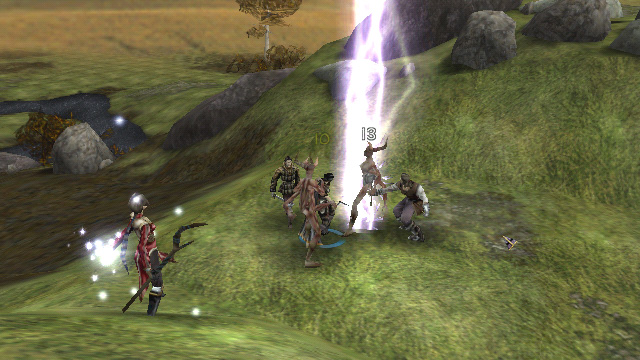
SUMMONER — HD TEXTURES, 60+ FPS, 4K, RESHADE, VR и NVIDIA SGSSAA РУКОВОДСТВО Я рекомендую использовать это с моим модом HD-текстур здесь: https://www.nexusmods.com/summoner/mods/1 Быстрый и простой вариант (необязательно, не рекомендуется): для высокого разрешения с минимальными усилиями используйте патч Timeslip и его файл readme (его веб-сайт не работает, вот мой общедоступный файл). https://drive.google.com/drive/folders/16P2HI_iqt93hwhp6K-rqUC1kC5fdi8k2). Однако вы будете ограничены разрешением 1920x1440 или 1920x1080. Следующее руководство предназначено для всего, что выходит за рамки этого: более высокие разрешения, меньший пользовательский интерфейс, 60+ FPS, Reshade, VR и суперсэмплинг Nvidia. Он также может исправить проблемы с производительностью в некоторых системах. Он запускает игру через dgVoodoo2 в режиме DirectX. Лично я играл в разрешении 2880x2160 (4:3), 120 FPS, с 8-кратным суперсэмплированием, используя эту настройку. ПРЕЖДЕ ЧЕМ НАЧАТЬ — ДВЕ ВЕЩИ, СЛЕДУЮЩИЕ ЗНАТЬ В Summoner есть два исполняемых файла, и вы затронете оба: — Summoner.exe — это программа запуска/установки. — Sum.exe — это настоящая игра. Всякий раз, когда шаг называет один из них, важно, какой именно — не путайте их. Если вы используете Steam: НЕ «Проверяйте целостность файлов игры» после установки патча. Он автоматически вернет ваши измененные Sum.exe и Summoner.exe обратно в исходное состояние и нарушит эту настройку. ЧАСТЬ 1. НАСТРОЙКА DGVOODOO2 + DIRECTX 1. Установите патч Summoner v1.40, если вы еще этого не сделали (проверьте в игре в разделе «Параметры», чтобы найти свою версию). 2. Перейдите на http://dege.freeweb.hu/dgVoodoo2/ (или на страницу выпусков GitHub: github.com/dege-diosg/dgVoodoo2 или в мой сохраненный общедоступный файл https://drive.google.com/drive/folders/16P2HI_iqt93hwhp6K-rqUC1kC5fdi8k2) и загрузите последнюю стабильную версию. Любая текущая сборка 2.8x работает — изначально я использовал v2.73. 3. Извлеките dgVoodooCpl.exe из ZIP-архива в папку Summoner. (По умолчанию в Steam: C:\Program Files (x86)\Steam\steamapps\common\Summoner) 4. В том же архиве откройте MS -> x86 и извлеките D3DImm.dll и DDraw.dll в папку Summoner. 5. Откройте dgVoodooCpl.exe из папки Summoner. Вкладка «Общие» (в dgVoodooCpl.exe): 6. Установите для параметра «Внешний вид» значение «Полный экран». 7. Установите режим масштабирования на «Растянутый», сохраняя соотношение сторон. 8. Включите сохранение соотношения сторон окна и захват мыши. 9. Нажмите Применить. Вкладка DirectX (в dgVoodooCpl.exe): 10. Установите для видеокарты значение dgVoodoo Virtual 3D Accelerated Card. 11. Установите для видеопамяти значение 4096 МБ. (Это виртуальная видеопамять dgVoodoo, ее ограничение составляет 4096, независимо от вашего фактического графического процессора — просто оставьте его на максимуме.) 12. Отключите водяной знак dgVoodoo. 13. Установите разрешение. Я рекомендую соотношение сторон 4:3 (например, 2880x2160, если у вас монитор 4K). Любое другое соотношение сторон растягивает графику (пользовательский интерфейс можно исправить отдельно во второй части, но графика все равно будет растянута). Примечание. Установка разрешения, кратного разрешению вашего экрана (например, разрешение экрана составляет 3840x2160, но здесь вы устанавливаете соотношение сторон 4:3 5760x4320) дает эффект сглаживания в стиле суперсэмплинга, хотя суперсэмплинг видеокарты (часть 4) снижает производительность. 14. Нажмите Применить. ЧАСТЬ 2. ИСПРАВЛЕНИЕ СБРОСА ПРИ ЗАПУСКЕ При использовании DirectX + dgVoodoo2 игра будет вылетать при запуске, пока вы не исправите ее. Он обнаруживает что-то похожее на карту Glide/Voodoo, пытающуюся запустить DirectX, и отказывается. Если вы уже пытались запустить игру, но она вылетела, завершите процесс sum.exe в диспетчере задач, прежде чем продолжить, иначе игра не сможет запуститься снова. Выберите ОДНО из двух исправлений: Вариант A — используйте мои предварительно исправленные файлы (самый простой). Загрузите мои исправленные Sum.exe и Summoner.exe: https://drive.google.com/drive/folders/16P2HI_iqt93hwhp6K-rqUC1kC5fdi8k2 (они уже включают в себя патч размером 4 ГБ для текстурного мода.) Создайте резервную копию исходного файла Sum.exe и Сначала Summoner.exe, потом замените их на мои. Вариант Б. Отредактируйте их самостоятельно в шестнадцатеричном формате. Откройте Sum.exe и Summoner.exe в шестнадцатеричном редакторе и замените все вхождения «Voodoo» на «null». (Сначала создайте резервную копию оригиналов.) ЧАСТЬ 3. НАПРАВЛЯЙТЕ ИГРУ НА СОВРЕМЕННЫЙ графический процессор 1. Откройте Summoner.exe, затем откройте программу установки. Нажмите «Определить доступные карты» и выберите современную установленную видеокарту. 2. Установите разрешение 1024x768 (все, что мы делали ранее, переопределит его, но нам нужно, чтобы оно было 1024x768) 3. Нажмите Применить. 4. Запустите игру. В настройках игры ОТКЛЮЧИТЕ «Вертексное освещение» и остальное настройте по вкусу. (Vertex Lighting — это устаревшая аппаратная оптимизация производительности, из-за которой игра выглядит хуже. Ее отключение улучшает визуальные эффекты, несмотря на то, что наш мозг настроен так, чтобы думать «включено» = «лучше».) 5. Нажмите на галочку, чтобы сохранить настройки. Закройте игру, если хотите получить дополнительные обновления. ЧАСТЬ 4. ПАТЧ TIMESLIP И МАСШТАБИРОВАНИЕ пользовательского интерфейса (необязательно) dgVoodoo2 переопределяет разрешение Timeslip, но патч Timeslip по-прежнему добавляет полезные настройки (консольные команды, неограниченное масштабирование мыши) и позволяет масштабировать пользовательский интерфейс независимо. 1. Загрузите патч Timeslip (его сайт недоступен, вот мой сохраненный файл) https://drive.google.com/drive/folders/16P2HI_iqt93hwhp6K-rqUC1kC5fdi8k2 2. Откройте dinput.ini и удалите точки с запятой из ScreenWidth и ScreenHeight. Выбор масштаба пользовательского интерфейса. Установленное здесь разрешение повлияет только на размер пользовательского интерфейса и масштабирование соотношения сторон (dgVoodoo2 переопределяет разрешение в игре): Соотношение сторон 4:3: установите ScreenWidth=1024 / ScreenHeight=768. Установите максимальное значение ScreenWidth=2048/ScreenHeight=1536, чтобы уменьшить размер пользовательского интерфейса (рекомендуется). Разрешение dgVoodooCpl.exe установлено на соотношение сторон 4:3. Соотношение сторон 16:9: установите ScreenWidth=1366/ScreenHeight=768. Установите максимальное значение ScreenWidth=1920/ScreenHeight=1080, чтобы уменьшить размер пользовательского интерфейса (рекомендуется). Разрешение dgVoodooCpl.exe установлено на соотношение сторон 16:9. Пользовательский интерфейс будет иметь обычное соотношение 16:9, но графика по-прежнему будет растянута с 4:3 до 16:9. Примечание. Не устанавливайте разрешение выше максимального, которое я указал, иначе sum.exe приведет к сбою. ЧАСТЬ 5. RESHADE (необязательно) 1. Загрузите Reshade с https://reshade.me/. 2. Запустите программу установки, выберите «Выбрать игру» и перейдите к Sum.exe. 3. Выберите Direct3D 11.10.12 в качестве API. (dgVoodoo транслирует старый API до D3D11/12, так что это правильный выбор, а не старый вариант DirectX.) 4. Выберите предпочитаемые эффекты. ЧАСТЬ 6. NVIDIA SGSSAA (СУПЕРСэмплинг) (необязательно) Summoner имеет правильную опцию сглаживания и сильно мерцает, особенно с модом HD-текстур. Reshade FXAA просто размывает изображение, а MSAA/SMAA только сглаживает края геометрии. Настоящая суперсэмплинг выглядит намного лучше для этой старой игры с большим количеством возможностей использования графического процессора. Следующее включает SGSSAA (сглаживание суперсэмплинга разреженной сетки). Я полностью прошёл Summoner в разрешении 2880x2160 с 8x SGSSAA и модами, стабильно на 100%. 1. Загрузите инспектор профилей Nvidia: https://github.com/Orbmu2k/nvidiaProfileInspector/releases 2. Установите куда угодно, откройте его и перейдите в профиль Summoner. 3. На верхней панели инструментов нажмите «Добавить приложение в текущий профиль» и укажите файл Sum.exe. Все три параметра в шагах
ИсточникGHub Platform · автор17.08.2026, 01:44:28
SUMMONER — HD TEXTURES, 60+ FPS, 4K, RESHADE, VR и NVIDIA SGSSAA РУКОВОДСТВО Я рекомендую использовать это с моим модом HD-текстур здесь: https://www.nexusmods.com/summoner/mods/1 Быстрый и простой вариант (необязательно, не рекомендуется): для высокого разрешения с минимальными…
Войдите, чтобы писать в группе