Стабильный FPS и достойная графика в Steam Deck!
GHub Platform · Гайд · 0 ответов · 7 просмотров
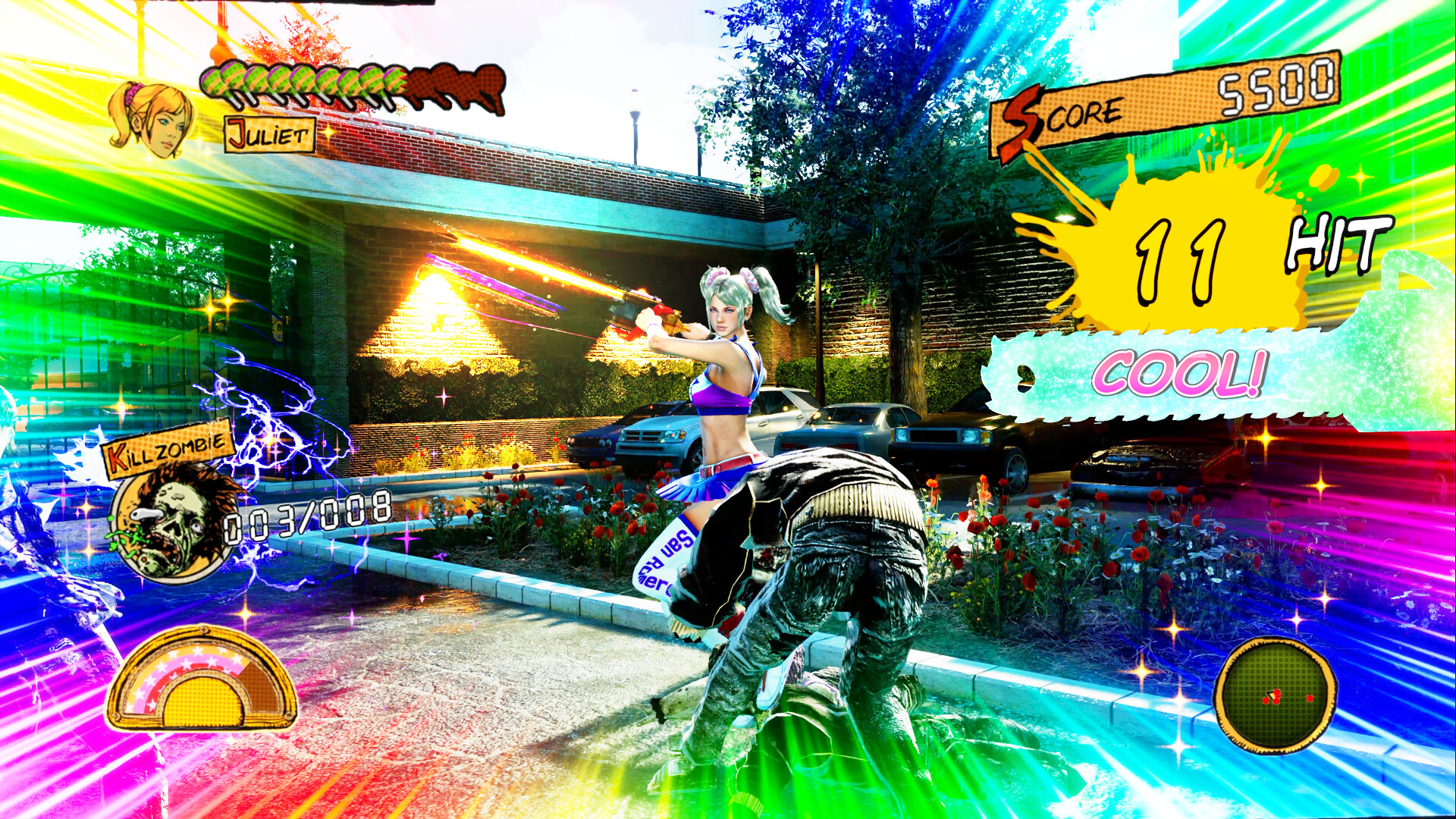
Некоторые из изменений, которые я перечисляю, более сложны. Я начну с простых вещей, которые может легко сделать практически любой пользователь, не делая ничего, кроме самых основных встроенных изменений. Я отмечаю более сложные изменения игровых файлов, которые вы можете внести в конце. ДЕЛАЙТЕ ТАК, ЧТО ВАМ УДОБНО ДЕЛАТЬ! Если вам неудобно менять информацию в файле настроек, не чувствуйте необходимости это делать. Вы МОЖЕТЕ запустить игру со скоростью 60 кадров в секунду с приличной стабильностью, но для этого потребуются изменения в файле, который я упоминаю в этом разделе. Если вас устраивает частота кадров 30FPS и графика ниже 720p, выполните только начальную часть этого руководства. Если вы хотите точно настроить визуальные эффекты и производительность, сделайте больше. Если вам нужен базовый уровень изменений, измените настройки Steam и оборудования, а также изменения внутриигровых настроек. Для более точной настройки вручную измените файл настроек игры и настройте его по своему вкусу. Я предоставляю скриншоты, сделанные во время игры, используя только заблокированные настройки 30FPS. Я думаю, что они сопоставимы с исходным уровнем детализации, который был в игре десять лет назад, и я рад играть в нее таким образом. Как я уже сказал, делайте то, что вам удобно. Информация о том, что изменить, находится здесь для справки, чтобы добраться до этого места. Но самое главное — наслаждайтесь игрой! Измените следующие настройки в Steam: Во время игры нажмите кнопку с тройной точкой (...) в правом нижнем углу панели Steam над правым динамиком. Перейдите к кругу с молнией, выберите настройку «На игру» и установите ползунок на «Ограничение кадров» 30 кадров в секунду (30 Гц). В настройках игры Steam выберите зубчатое колесо в самой правой части домашней страницы игры и перейдите вниз к «Параметры запуска». Введите следующее, как показано на рисунке ниже. Эти изменения настроек запустят игру с Direct X 11, а не с Direct X 12, и зафиксируют максимальную частоту кадров в 30 кадров в секунду. Во время игры измените настройки, выполнив следующие действия: Выберите «Параметры» в главном меню. На странице параметров 3/4 убедитесь, что для параметра QTE Assist установлено значение «Авто». На странице параметров 4/4 обязательно установите для игры разрешение 1024 X 576. По умолчанию игра работает плохо при разрешении 720p. Вы можете играть в нее, но частота кадров часто ниже 30 кадров в секунду, а часто и ниже 20 кадров в секунду. Внесите более глубокие изменения, чтобы получить стабильное разрешение 720p, или используйте разрешение 1024x576 и немного более низкое разрешение при заблокированной частоте 30 кадров в секунду. При желании вы также можете отредактировать файл игровой графики вручную. Местоположение может быть для вас другим, проверьте, совпадает ли оно, а если нет, найдите ВАШЕ сохраненное местоположение в папке compatdata с идентификатором приложения # 2658450. По умолчанию это местоположение должно находиться на внутреннем диске Steam Deck, но существуют способы хранения этих файлов на карте Micro SD с помощью символических ссылок. Это не то, что происходит без ручного ввода. Если вы не вносили никаких изменений в свою колоду, она должна находиться в месте, показанном на следующем изображении. Помните, что чем меньше число, тем хуже настройки. Установите это по своему вкусу, это то, что я использовал для последующих тестов, которые проводил. Я предпочел визуальные эффекты, перечисленные в руководстве, со скоростью 30 кадров в секунду, поскольку они показались мне более последовательными. Как и во всем остальном, создайте резервную копию этого файла для себя, чтобы иметь возможность отменить любые внесенные вами изменения. Я поместил здесь более удобную для чтения версию того, что изображено на изображении, и очень простое объяснение того, к чему относится каждая строка. Это ОЧЕНЬ простые объяснения, не воспринимайте их как 1 к 1 идеальные по сравнению с тем, чем они буквально являются. РазрешениеQuality=100 (советую оставить значение 100, так как это 100% установленного разрешения.) ViewDistanceQuality= X (Расстояние видимых объектов) AntiAliasingQuality= X (Общая плавность графики) ShadowQuality= X (Четкость или размытость теней) GlobalIlluminationQuality= X (Качество освещения) ReflectionQuality= X (Качество отражений на блестящих или влажных объектах) PostProcessQuality= X (Общее качество отображаемого изображения) TextureQuality= X (Насколько детальными будут модели) EffectsQuality= X (Качество и количество частиц и ярких эффектов) FoliageQuality= X (Детализация деревьев, травы и т. д.) ShadingQuality= X (Качество деталей затенения на моделях) Я бы сказал, что это более «продвинутые» изменения, и если вам неудобно их делать, я лично думаю, что предыдущие изменения просто выполняются с помощью Собственные настройки игры и то, что Steam предлагает для блокировки FPS, вполне приемлемы. Сделайте выбор, который подходит именно вам, поскольку это субъективные изменения, зависящие от вашего личного вкуса в визуальных эффектах и производительности. Обратите внимание, что в некоторых роликах в игре будут сбои, а в других нет. Похоже, это проблема с ОС Linux/Steam, а не с самой графикой. Вы можете попробовать изменить файл настроек игры вручную, поскольку в игре нет графических параметров, которые можно было бы изменить самостоятельно, но это не решит эту проблему. QTE в настоящее время сильно нарушены при любой частоте, кроме 60FPS, поэтому для прогресса в игре вообще необходим Auto во время критических QTE. Визуально игра, ИМХО, проходима. Из-за небольшого экрана колоды более низкое разрешение довольно хорошо скрыто, а стабильный FPS делает это сносным опытом. Следующие справочные изображения не содержат спойлеров и контекста и взяты из ранних этапов игры для отображения визуальных эффектов в том виде, в котором они будут отображаться. Я не советую использовать разрешение 1280 X 120, так как это больше не обеспечит стабильные 30FPS. Обратите внимание, что на любом дисплее, который больше, чем у Steam Deck, эти изображения выглядят очень плохо. Если вы хотите увидеть, как они будут выглядеть на вашей колоде Steam, просмотрите это руководство на своем телефоне или на устройстве с небольшим экраном или просмотрите руководство на колоде. (Изображение выше было снято, когда моя Steam Deck была подключена к внешнему дисплею. Разрешение такое же, как и на других изображениях, но на скриншоте есть черные полосы по бокам. Я не знаю, что происходит с FPS на этом изображении.) (На изображении выше четко видно 25 кадров в секунду в левом верхнем углу. Кат-сцены в этой игре не соответствуют частоте кадров. Визуально на маленьком экране с графикой более низкого разрешения это не так уж и плохо, но это заметно.) --- Источник: https://steamcommunity.com/sharedfiles/filedetails/?id=3330517753
ИсточникGHub Platform · автор17.08.2026, 01:54:36
Некоторые из изменений, которые я перечисляю, более сложны. Я начну с простых вещей, которые может легко сделать практически любой пользователь, не делая ничего, кроме самых основных встроенных изменений. Я отмечаю более сложные изменения игровых файлов, которые вы можете внести…
Войдите, чтобы писать в группе