Исправление проблем с производительностью
GHub Platform · Гайд · 0 ответов · 19 просмотров
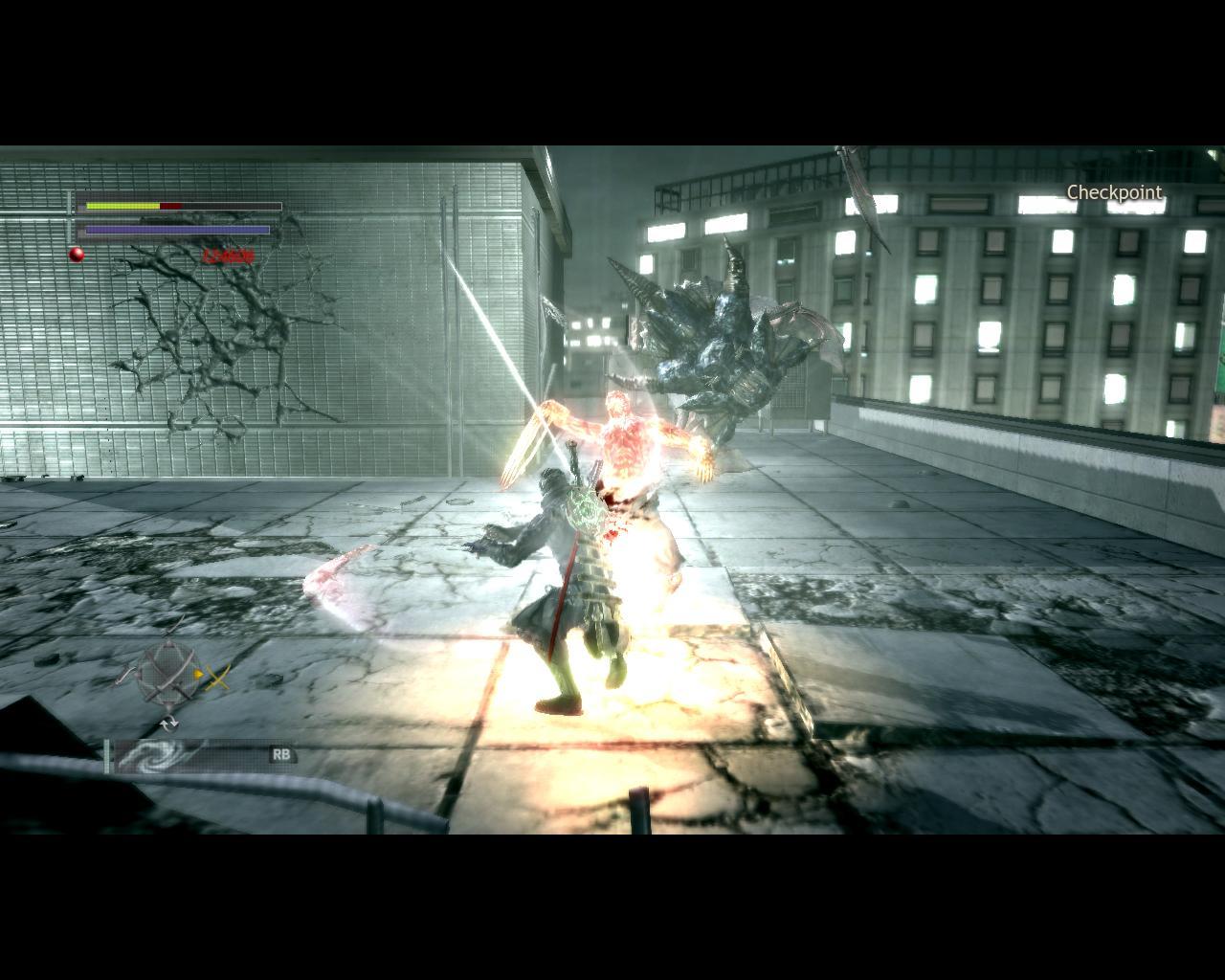
1 Скачать NVIDIA Inspector по первой ссылке в гугле 2 Запустить программу и следовать инструкциям на скриншотах 3 Запустить игру и зайти в настройки 3.1 Отключить Вертикальную синхронизацию 3.2 Отключить Лимит кадров в 30 фпс (нужно делать каждый раз после запуска) При этом, меню и некоторые анимации все еще будут работать в 20 фпс, но геймплей в целом придет в норму. P.S. Шаги 1 и 2 также можно выполнить через Панель управления Nvidia (открывается через ПКМ на иконку драйвера в панели задач), но в моем случае почему-то заработало только через Inspector. 1 Открыть AMD Catalyst Control Center через ПКМ по иконке драйвера в Панели задач 2 В пункте "Игры" (Gaming), выбрать "Добавить..." (Add..) 3 Найти игру в списке и в пункте "Ждать вертикального обновления" (Wait for vertical refresh) выбрать "Всегда включено" (Always on). 4 Запустить игру и зайти в настройки 4.1 Отключить Вертикальную синхронизацию 4.2 Отключить Лимит кадров в 30 фпс (нужно делать каждый раз после запуска) При этом, меню и некоторые анимации все еще будут работать в 20 фпс, но геймплей в целом придет в норму. --- Источник: https://steamcommunity.com/sharedfiles/filedetails/?id=1757759799
ИсточникGHub Platform · автор19.08.2026, 15:10:17
1 Скачать NVIDIA Inspector по первой ссылке в гугле 2 Запустить программу и следовать инструкциям на скриншотах 3 Запустить игру и зайти в настройки 3.1 Отключить Вертикальную синхронизацию 3.2 Отключить Лимит кадров в 30 фпс (нужно делать каждый раз после запуска) При этом, меню…
Войдите, чтобы писать в группе