Correção Grafica e FPS+Tradução PT-BR (Atualizado 2025)
GHub Platform · Гайд · 0 ответов · 9 просмотров
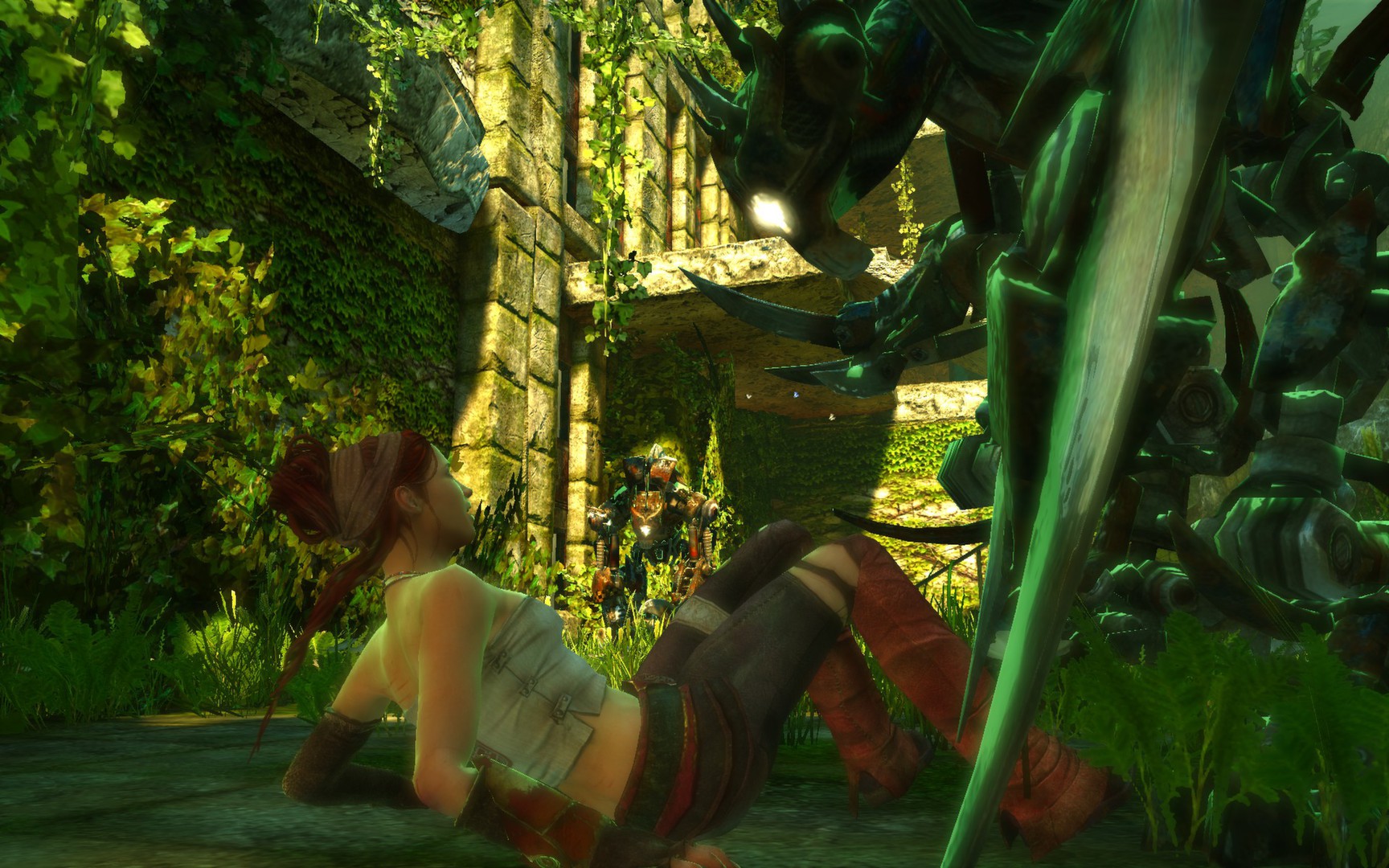
Ultima atualização: 29/11/2024 20:55 Foi feito uma modificação total na guia e nos arquivos que contem nela. Novo método de instalação Novo Link Todos os arquivos em um só Adicionado correção de sombras nos personagens Teste de funcionalidade: Tudo esta Ok e funcionando corretamente Algumas pessoas já me mandaram mensagem no chat perguntando se eu aceitava pix. Uma forma de agradecer pela ajuda. Vou disponibilizar meu pix abaixo caso você também queira me doar alguma quantia. Muito obrigado pela generosidade! Nome: Aluísio Eduardo Silva Neto . 🙂 Usando o link abaixo da imagem, baixe o arquivo usando meu Google Drive como mostrado na imagem. Correçoes do jogo [drive.google.com] 👈 Após baixar, descompacte o arquivo. Nele teremos 4 (quatro) pastas de correções. Mas iremos por partes para ninguém se perder durante o tutorial. 1920x1080p 60hz: Vai fazer seu jogo rodar em 60 fps. 1920x1080 FPS livre: Vai deixar o FPS liberado. Nas duas pastas mencionadas acima, escolha a opção que mais te agrada. Após feito, copie o arquivo de nome BaseEngine e cole na pasta raiz do seu game. Use o caminho abaixo. 👇 C:\SteamLibrary\steamapps\common\Enslaved\Engine\Config OBS: Caso você tenha escolhido a opção FPS LIVRE, quando entrar no jogo, entre nas opções e mude a resolução de vídeo para qualquer uma e aplique, logo após volte para a resolução nativa do seu monitor. Só assim o fps vai ser liberado. Não sei por que isso está ocorrendo, mas por enquanto só funciona assim. Agora, na outra pasta de nome 'Fix Sombras'/b], você precisa ter aberto o jogo pela primeira vez, se essa for a sua primeira instalação. Precisamos que o Windows crie uma pasta nos Documentos onde iremos pôr esse arquivo. Abra o jogo e deixe ele chegar no menu inicial e logo em seguida feche ele pra continuar o tutorial. [/i] Após isso feito. Entre na pasta 'Fix Sombras' e copie o arquivo MonkeyEngine e cole na pasta config. Use o caminho abaixo. 👇 C:\Documentos\MyGames\UnrealEngine3\MonkeyGame\Config Pronto! A parte das configurações gráficas e do FPS já foi resolvida. Agora iremos para a parte de tradução do jogo. Dentro da pasta Tradução iremos ter um executável. Inicie o programa. Prossiga as páginas até aparecer uma mensagem de que o caminho do jogo não foi localizado, dê um ok e em seguida em pesquisa automática. Após terminar o escaneamento, o diretório do game irá aparecer em Pastas encontradas (como mostrado na imagem abaixo). Clique sobre o diretório e depois em próximo. Agora espere a finalização, que é muito rápida. Ao terminar, uma aba no seu navegador irá abrir no site da Tribo Game, basta fechar. Com isso, finalizamos e seu jogo já está totalmente arrumado e em PT-BR. Obrigado e não esqueçam de avaliar a guia com um like ou um prêmio. 🙋🏻 --- Источник: https://steamcommunity.com/sharedfiles/filedetails/?id=3167630989
ИсточникGHub Platform · автор23.08.2026, 00:13:15
Ultima atualização: 29/11/2024 20:55 Foi feito uma modificação total na guia e nos arquivos que contem nela. Novo método de instalação Novo Link Todos os arquivos em um só Adicionado correção de sombras nos personagens Teste de funcionalidade: Tudo esta Ok e funcionando corretame…
Войдите, чтобы писать в группе