Руководство по режиму трансляции (Twitch)
GHub Platform · Гайд · 0 ответов · 7 просмотров
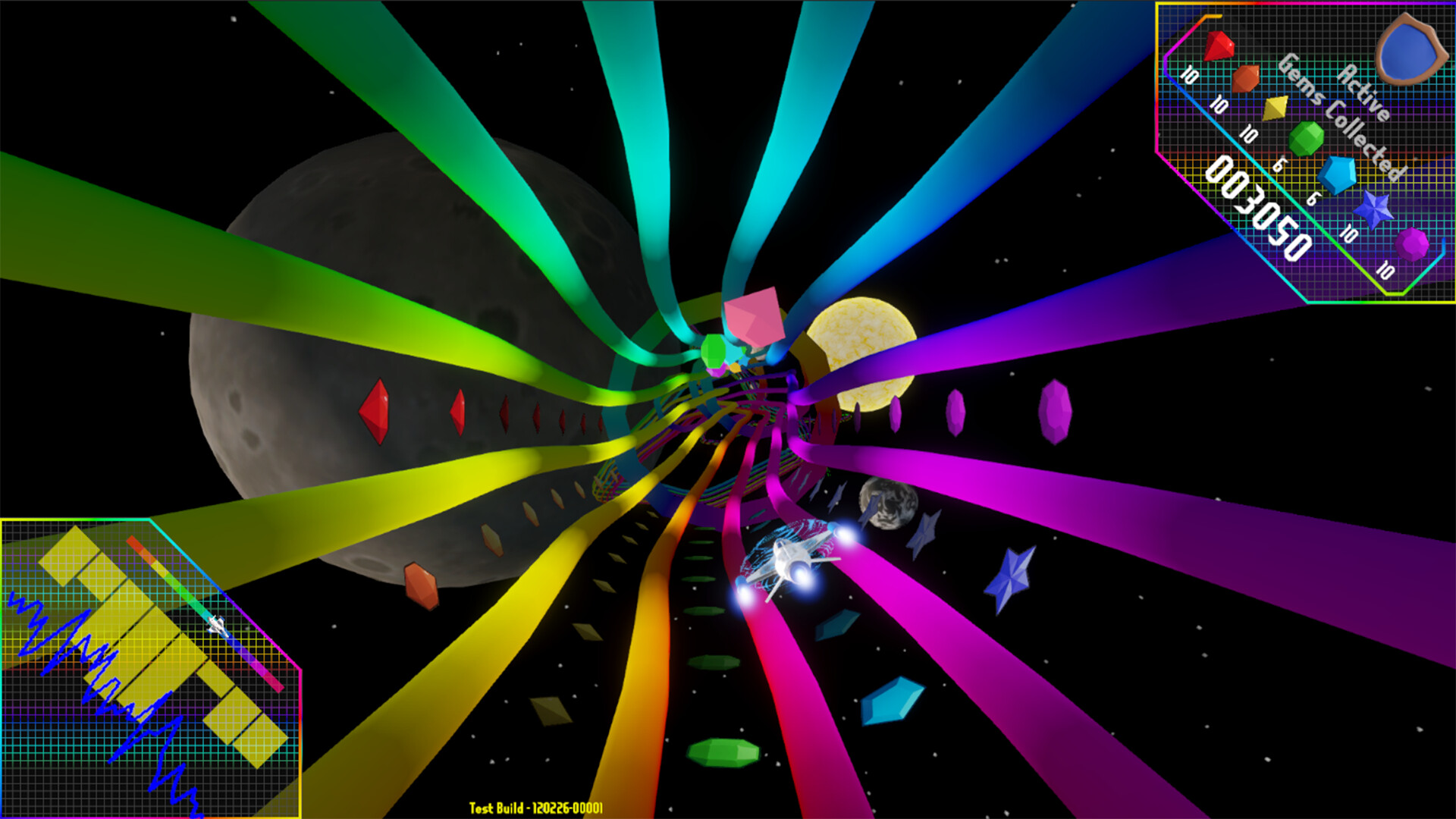
Обеспечьте быструю работу режима Stream. Вы можете уточнить настройки позже. В главном меню выберите «Поток». Выберите свои песни (хотя бы одну) и нажмите «Продолжить». Введите название своего канала Twitch в поле «Канал». Убедитесь, что установлен флажок «Подключить чат» (зеленый). Подождите, пока не появится статус «Слушаю #вашканал». Нажмите «Начать трансляцию». Попросите своих зрителей ввести !play в чате. Вот и все. Вы живы. Зрители присоединяются к очереди, выбирают свой корабль и участвуют в гонках на кораблях, управляемых ИИ, в вашем плейлисте. Что нужно знать вашим зрителям Прикрепите это к себе в чат: Введите !play, чтобы присоединиться к гонке! Выберите корабль: !play(3) Выберите корабль И водителя: !play(3,5) Выйдите из очереди: !leave Номера соответствуют кораблям и водителям, показанным на экране лобби (от 1 до 10 каждый). Прежде чем войти в вестибюль трансляции, вы выбираете, какие песни будут циклически воспроизводиться в вашей трансляции. Добавление песен Выбирайте песни из своей библиотеки точно так же, как при выборе песни в одиночной игре. Для начала вам нужна хотя бы одна песня. Добавьте столько, сколько хотите, чтобы разнообразить сеанс. Порядок плейлиста. Управляет сменой песен между гонками: поведение режима. Чтение чата (обязательно) Все, что вам нужно, это название вашего канала Twitch. Ни логина, ни пароля, ни токена. Если ваша страница — twitch.tv/CoolStreamer, просто введите CoolStreamer (вставка полного URL-адреса тоже подойдет). Игра подключается анонимно и считывает команды с вашего канала. Он сохраняется между сеансами, поэтому вы вводите его только один раз. Если соединение обрывается (сбой в сети, сбой Twitch), соединение автоматически восстанавливается. Публикация в чате (необязательно). Если вы хотите, чтобы игра отвечала в чате, когда зрители присоединяются (например, «@Viewer, вы находитесь в слоте 2!»), вам нужен токен OAuth: нажмите кнопку «Получить токен» на панели настройки (откроется twitchtokengenerator.com). Выберите «Токен чата с ботом». Войдите в свою учетную запись Twitch. Скопируйте токен доступа в поле OAuth. С помощью токена игра отправляет короткие подтверждения для присоединения, выбора изменений и выхода. Без него игра считывает команды беззвучно, и вместо этого зрители видят результаты на экране лобби. Имя пользователя бота (редко). Заполняйте это поле только в том случае, если ваш токен OAuth принадлежит отдельной учетной записи бота (а не вашему собственному каналу). Если вы создали токен, войдя в систему под своим именем, оставьте его пустым. Присоединение и выход из команды Что она делает Управление в ручном режиме. Начать гонку — начать гонку (нужен хотя бы один гонщик). Заполнить места — добавить процессорных ботов для заполнения пустых ячеек сетки (всего до 4). Пропустить — перейти к следующей песне в плейлисте. Прервать — отменить текущую гонку и вернуться в лобби. Остановить трансляцию — завершить сеанс и вернуться в главное меню. Управление автоматическим режимом. Таймер запускает гонку автоматически. Вы по-прежнему можете Пропустить, Прервать или Остановить в любое время. Панель стримера (гонки вместе со зрителями) Если в настройках включен слот для стримера: претендуйте на место для участия в гонке вместе со зрителями (вы управляете своим кораблем с помощью клавиатуры/контроллера) Выберите свой корабль и водителя из списка предлагаемых сеансом Когда вы участвуете в гонке = режим «Вечеринка» (1 человек + до 3 ИИ-зрителей) Когда вы не претендуете на место = режим «Директор» (до 4 ИИ-зрителей) Режимы присоединения Когда в очереди более 4 зрителей, это решает, кто получит место: режим поведения Лобби Race Flow — зрители присоединяются к очереди через чат. В вестибюле показаны участники, их корабли и обратный отсчет или «Ожидание хозяина». Заполнение сетки — до 4 зрителей из очереди сидят в зависимости от вашего режима присоединения. Гонка. Корабли управляются ИИ со случайным набором навыков, поэтому гонки остаются конкурентоспособными. Результаты: показаны подиум и очки. Результаты добавляются в таблицу лидеров сессии. Следующая гонка — очередь продвигается вперед, загружается следующая песня, и она начинается снова. Подсчет очков Собранный драгоценный камень: 100 очков + 25 за серию (максимально 500 за драгоценный камень) Пропущенный драгоценный камень: серия сбрасывается до нуля. Попадание в барьер (без щита): серия сбрасывается И теряется 10% от текущего счета. Щит поглощает барьер: без штрафа (вместо этого щит ломается). Последовательные подборы драгоценных камней создают серию, которая увеличивает количество очков за каждый драгоценный камень. Один промах или одно попадание в барьер сбрасывает его. Высокие серии являются ключом к высоким результатам. Результаты таблицы лидеров сессии по каждой гонке суммируются. Если зритель участвует в гонках 5 раз, их общая сумма равна сумме всех 5 очков в гонках. Таблица лидеров сохраняется на протяжении всего сеанса трансляции и сбрасывается, когда вы останавливаете и перезапускаете режим трансляции. Что, если никто не присоединится? Одиночный корабль с искусственным интеллектом «Витрина» участвует в гонках автоматически, используя настроенный вами демонстрационный корабль и водителя. Ручей никогда не выглядит пустым. Что, если принять участие в гонке захотят более 4 зрителей? Переполненные зрители ждут в очереди. Они получат место в следующей гонке в зависимости от вашего режима присоединения. В вестибюле видно, кто стоит в очереди и ждет. Что если зритель отключится? Их место в очереди и выбор остаются. Если они находятся в середине гонки, их корабль ИИ финиширует нормально. Они смогут присоединиться позже с помощью !play. Смогут ли зрители управлять своим кораблем? Нет. Корабли зрителей всегда управляются искусственным интеллектом. Единственный корабль, управляемый человеком, — это корабль стримера (если он претендует на свой слот). Это обеспечивает справедливость и позволяет избежать необходимости в программном обеспечении для просмотра. Нужен ли мне вход в систему Twitch, чтобы читать чат? Нет. Чтение полностью анонимно. Токен OAuth вам понадобится только в том случае, если вы хотите, чтобы игра отправляла подтверждающие сообщения обратно в чат. Команды чата не работают? Проверьте, что в статусе указано «Прослушивание #yourchannel» (зеленый). Убедитесь, что название канала правильное (только имя, а не полный URL-адрес). Зрителям необходимо ввести ! характер. Некоторые клавиатуры телефонов исправляют это автоматически. Команды работают в любом месте сообщения. Текст перед ! игнорируется. Советы для отличной трансляции Закрепите команды в чате или добавьте их на панели каналов. Используйте автоматический режим для спокойных/фоновых трансляций с постоянными гонками. Используйте ручной режим для интерактивных трансляций, где вы рекламируете каждую гонку. Случайный плейлист + случайный стиль трубки делает длинные сеансы визуально свежими. Отключите ботов на доске, если вы хотите, чтобы таблица лидеров казалась эксклюзивной для реальных зрителей. --- Источник: https://steamcommunity.com/sharedfiles/filedetails/?id=3775909392
ИсточникGHub Platform · автор30.08.2026, 07:00:34
Обеспечьте быструю работу режима Stream. Вы можете уточнить настройки позже. В главном меню выберите «Поток». Выберите свои песни (хотя бы одну) и нажмите «Продолжить». Введите название своего канала Twitch в поле «Канал». Убедитесь, что установлен флажок «Подключить чат» (зелены…
Войдите, чтобы писать в группе