Как повысить производительность в SILENT HILL f
GHub Platform · Гайд · 0 ответов · 7 просмотров
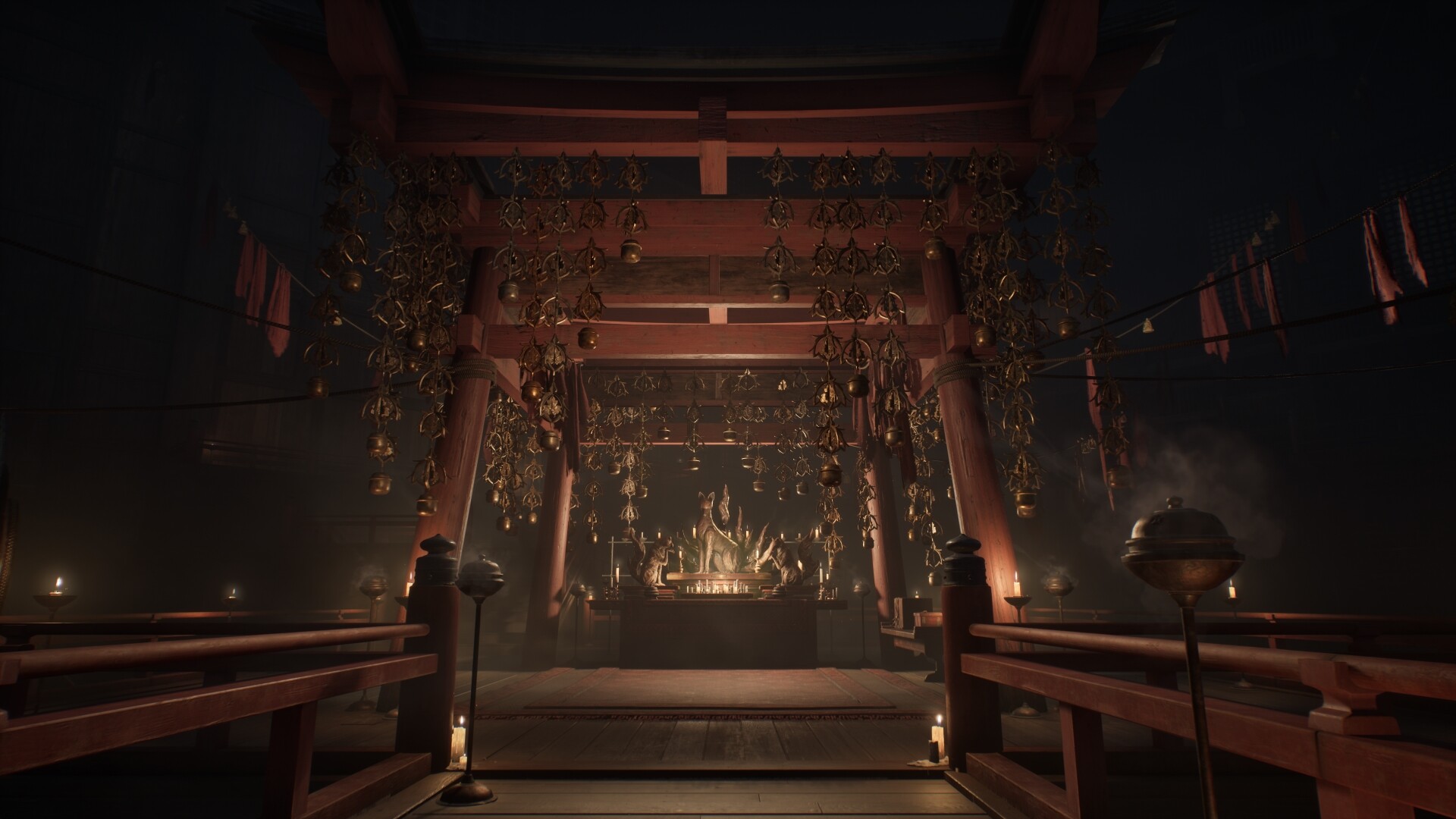
Руководство на английском языке <---- Вы здесь Guía en Español По моему личному мнению, я считаю, что NeoBards Entertainment проделали отличную работу по оптимизации игры на ПК. Несмотря на это, важно иметь в виду, что эта игра не предназначена для очень скромных компьютеров и даже на некоторых более поздних компьютерах наблюдается подтормаживание. Этот метод идентичен любой другой игре на Unreal Engine 5, поэтому при следовании этому руководству у вас не должно возникнуть серьезных проблем. Ultimate Engine Tweaks [www.nexusmods.com] Благодарим P40L0X [next.nexusmods.com] за то, что он нашел время для оптимизации этого движка практически в каждой игре, в которой он используется. Если это решение вам очень помогло, рассмотрите возможность сделать пожертвование [www.paypal.com] для поддержки его работы. Альтернативы В зависимости от вашей настройки производительность может ухудшиться. Вы можете попробовать альтернативы, такие как: Optimax — Performance [www.nexusmods.com] от Hybred или SHF — SPF [www.nexusmods.com] от xowny. Оба мода используют менее агрессивные CVAR по сравнению с Ultimate Engine Tweaks. В некоторых случаях это может быть полезно. Установить файл .ini очень просто: просто скопируйте файл в AppData\Local\SHf\Saved\Config\Windows. Чтобы получить доступ к этому местоположению без изменения каких-либо настроек Windows, просто нажмите Windows + R и выполните следующую команду: %localappdata%\SHf\Saved\Config\Windows. Подсказки По какой-то странной причине вступительная заставка (даже в NG+) будет отображать черный экран при использовании любого из модов оптимизации с Frame Generation. Временное удаление FG решает проблему. У хорошего финала тоже есть эта проблема. Концовка НЛО не будет работать правильно при использовании генерации кадров путем изменения Engine.ini. Некоторые ролики (опять же, даже в NG+) могут зависать при использовании SHfFix. Мы заинтересованы в производительности без значительного ущерба для визуального качества — и это именно то, чего мы собираемся достичь. Все, что нам нужно сделать, это загрузить файл .ini (VRR или без VRR, на ваш выбор) с Nexus Mods и настроить несколько параметров, чтобы сделать его максимально оптимизированным. Сначала снимите флажок «Только для чтения» и откройте файл .ini, затем добавьте в конце следующую строку без комментариев, объясняющих, что делает каждая из них: r.Shadow.Virtual.Enable=0 // Отключает виртуальные тени. Это может вызвать визуальные сбои в некоторых частях игры в обмен на очень заметный прирост производительности. Я вообще не рекомендую этого делать, так как виртуальные тени в этой конкретной игре оптимизированы лучше, чем каскадные, но в вашем случае это может привести к повышению производительности. Это вопрос попытки. После того, как вы добавите строку, отключающую виртуальные тени, вы должны изменить ее, чтобы избежать сбоев в тенях r.InstanceCulling.OcclusionCull=0 // Эта строка появляется дважды в файле (Ultimate Engine Tweaks, а не в альтернативах) со значением 1. Я рекомендую изменить значение на 0 в обоих случаях или удалить их, чтобы избежать визуальных сбоев при отключении виртуальных теней. Снова установите файл только для чтения. Предупреждение: в зависимости от ваших настроек производительность может ухудшиться после отключения виртуальных теней, поэтому попробуйте и сделайте свои собственные выводы. Иногда лучше, чтобы они были включены. Вы также можете попробовать добавить больше экспериментальных параметров, которые я не проверял, поэтому не могу гарантировать лучшую производительность: r.Shadow.Virtual.ForceOnlyVirtualShadowMaps=0 // Заставляет движок отключать виртуальные тени на движущихся объектах или персонажах. Если вы не хотите полностью отключать виртуальные тени, вы можете выбрать эту опцию и получить небольшой прирост производительности без визуальных сбоев. r.Lumen.TraceMeshSDFs=0 // Отключает детальную трассировку для программной трассировки лучей, Lumen в случае Unreal Engine 5. Жертвует итоговым качеством затенения в обмен на хороший прирост производительности. Должно работать, хотя я не заметил никакой разницы в своих настройках. Я не рекомендую отключать Virtual Shadow в Optimax — Performance, так как расстояние каскадных теней уменьшено, чтобы виртуальные тени взяли на себя всю работу и избежали двойной обработки. Отключение этого параметра оставит только очень плохие тени как по расстоянию, так и по качеству. r.VolumetricFog=0 // Отключает объемный туман. r.VolumetricCloud=0 // Отключает объемные облака. r.Nanite.MaxPixelsPerEdge=4 // Теоретически ограничивает качество Nanite за счет уменьшения геометрической детализации каждой 3D-модели до четырех ребер на пиксель. Advanced CVars sg.ResolutionQuality=0 // Возможно, используется для ограничения внутренней шкалы разрешения. Это значение по умолчанию, поэтому я не уверен, как его правильно реализовать — возможно, в виде процентного значения от 0 до 100. sg.ViewDistanceQuality=3 // Очевидно, относится к расстоянию рендеринга на уровне графического масштаба, Epic. sg.AntiAliasingQuality=3 // Сглаживание краев на уровне масштаба графики, Epic. sg.ShadowQuality=0 // Согласно документации Epic Games [dev.epicgames.com] это отключает тени в игре. Для более низкого значения без их полного отключения я рекомендую использовать в качестве значения 1. sg.GlobalIlluminationQuality=3 // Глобальное освещение (Люмен) на уровне масштаба, Epic. sg.ReflectionQuality=3 // Качество отражения на уровне масштаба, Epic. sg.PostProcessQuality=0 // Ограничивает качество постобработки до минимально возможного, согласно документации Epic Games. [dev.epicgames.com] sg.TextureQuality=3 // Качество текстур на уровне масштаба, Epic. sg.EffectsQuality=0 // Снижает качество экранных эффектов до минимально возможного согласно документации Epic Games. [dev.epicgames.com] sg.FoliageQuality=3 // Качество листвы на уровне масштаба, Epic. sg.ShadingQuality=3 // Качество шейдинга на уровне масштаба, Epic. Значения, которые следует учитывать: 0 соответствует Low, а 3 — Epic в Unreal Engine 5. Я рекомендую проверить значения от 0 до 3 для каждого расширенного параметра и посмотреть, какой из них лучше всего соответствует вашим потребностям. Библиотеки генерации кадров DLSS изначально недоступны; однако вы можете использовать генерацию кадров FSR до тех пор, пока Konami не реализует ее в будущем обновлении: r.FidelityFX.FI.Enabled=1 // Включает генерацию кадров в FSR, действительно для любой видеокарты. Это может вызвать некоторые визуальные проблемы из-за неправильной реализации генерации кадров. Некоторые из этих проблем можно решить с помощью OptiScaler. Дополнительная информация ниже. Обновление DLSS до последней версии всегда является самым оптимальным выбором, особенно в плохо оптимизированных играх или с генерацией кадров, поскольку эта технология завязана на DLSS на NVIDIA, а также FSR на AMD. Мы можем использовать простой метод: скачать DLSS Swapper [github.com] и запустить его. Попав в приложение, оно загрузит все игры из вашей библиотеки. Нас интересует обновление SILENT HILL f. Вам просто нужно обновить библиотеки DLSS и FSR, хотя на данный момент лучше сделать это вручную, так как последнее недавнее обновление еще не доступно в инструменте. DLSS 310.4.0 [www.techpowerup.com] SILENT HILL f\Engine\Plugins\Marketplace\NVIDIA\DLSS\Binaries\ThirdParty\Win64 FSR 3.1.5/4.0.2 [gpuopen.com] SILENT HILL f\SHf\Binaries\Win64 До Ultra Lumen + TAA После Ultra Lumen + TAA, использование Ultimate Engine Tweaks + Virtual Shadows отключено Генерация кадров Ultra Lumen + TAA, использование Ultimate Engine Tweaks + Virtual Shadows отключено, Генерация кадров включена через ini Если у вас слабая конфигурация, вы можете попробовать принудительно использовать DirectX 11. В свойствах игры Steam введите следующий параметр: -dx11 Единственным недостатком этого метода является то, что генерация кадров через FSR — и, возможно, все технологии масштабирования — могут не работать должным образом в этой архитектуре. Я рекомендую его в край
ИсточникGHub Platform · автор30.08.2026, 18:28:21
Руководство на английском языке <---- Вы здесь Guía en Español По моему личному мнению, я считаю, что NeoBards Entertainment проделали отличную работу по оптимизации игры на ПК. Несмотря на это, важно иметь в виду, что эта игра не предназначена для очень скромных компь…
Войдите, чтобы писать в группе