Quake II RTX — Руководство расширенного пользователя
GHub Platform · Гайд · 0 ответов · 17 просмотров
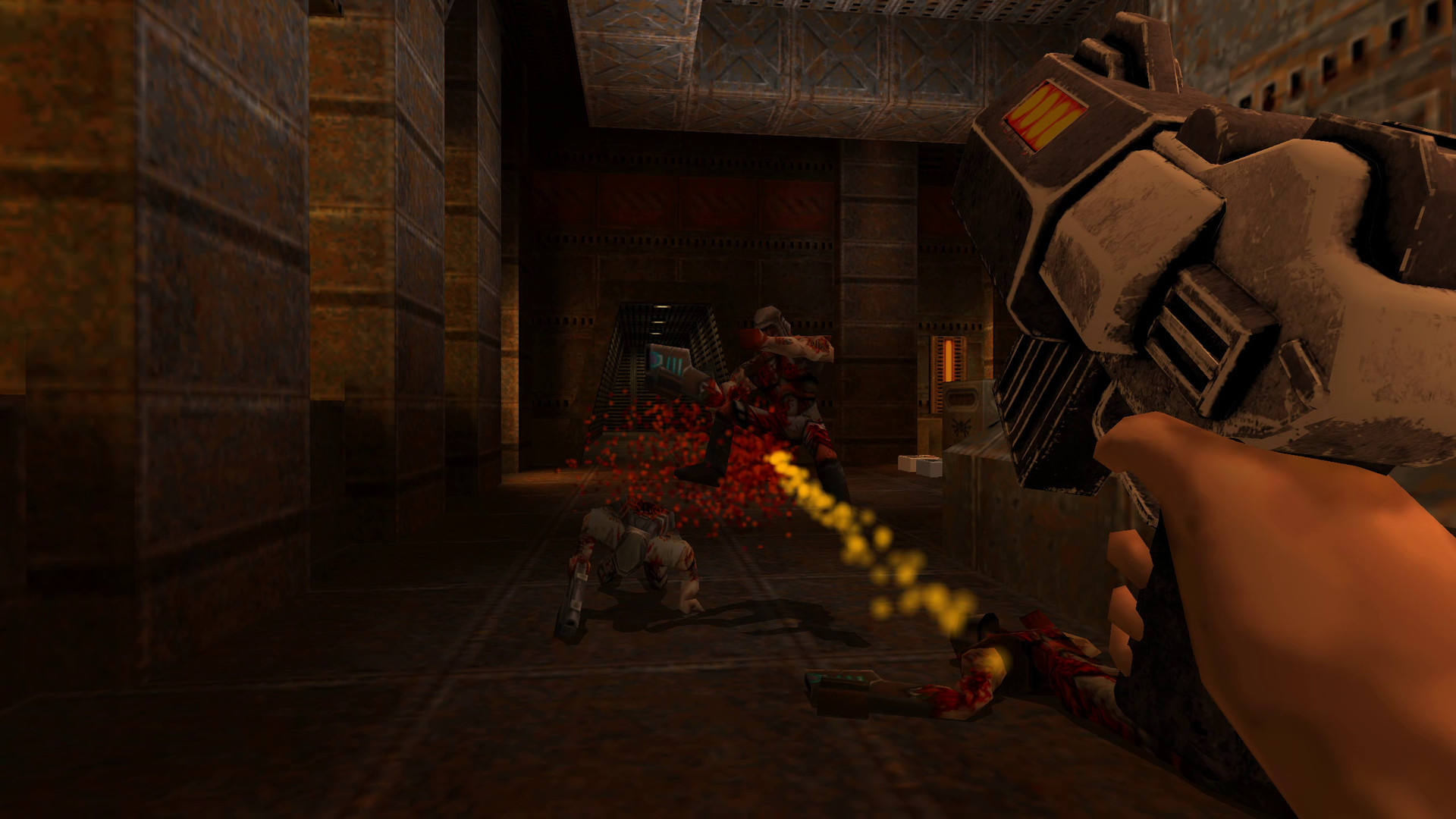
Пропуск уровня Нажмите кнопку ~ (тильда), чтобы открыть консоль, и используйте команду «gamemap», чтобы изменить уровень (примечание: на вкладке перечислены доступные уровни). Пример: /gamemap demo2 Движение W = Вперед A = Стрельба влево S = Назад D = Стрельба вправо ПРОБЕЛ = Прыжок CTRL = (Удерживать) = Приседание SHIFT = Ходьба (по умолчанию — бег) Управление оружием Средняя прокрутка мыши = Прокрутка оружия 1..0 = Обычное оружие F = Ракетница G = Гранаты Левая кнопка мыши = Чит-коды огня/атаки/действия Нажмите кнопку ~ (тильда), чтобы открыть консоль (примечание: вкладка заполняется автоматически) команды) Геймплей god = Режим Бога notarget = Враги не видят вас nomonsters 1, за которым следует /newgame = Нет врагов в игре Предметы /give бронежилет = 1 бронежилет /dmflags 8192 = Неограниченное количество боеприпасов /give Chaingun = Оборудует пулемет /give Machinegun = Оборудует пулемет /give Ракетная установка = Оборудует ракетницу /give Railgun = Оборудует рельсотрон /give all = все оружие, боеприпасы, предметы, ключи. Привязки клавиш, как показано в «Remastering 1997’s Quake II с трассировкой лучей». pt_num_bounce_rays 0 1" привязка f6 "переключить sun_bounce 0 1.0" привязать f7 "переключить pt_indirect_polygon_lights; переключить pt_indirect_sphere_lights" привязать f8 "переключить flt_enable" *Чтобы активировать привязки клавиш, запустите игру и затем введите `exec pt_toggles` в консоли. Улучшенный рендеринг глобального освещения с тремя выбираемыми предустановками качества, включая поддержку двух отскоков GI. Параметры времени суток, которые радикально меняют внешний вид некоторых уровней. Новые модели и текстуры оружия. Новые динамические среды (поверхность Строггоса и пространство). Улучшенное физическое рассеяние атмосферы, включая настройки для неба Строггоса. Отражение игрока и модели оружия в реальном времени на водных и стеклянных поверхностях, а также тени модели игрока для владельцев полной игры. Более 3000 оригинальных игровых текстур были обновлены с использованием текстур из пакета модов Q2XP и наших собственных улучшений. Обновленные эффекты с новыми спрайтами и анимацией частиц. Динамическое освещение для таких элементов, как мигающие огни, знаки, переключатели, лифты и движущиеся объекты. Каустическая аппроксимация для улучшения эффектов водного освещения. Высококачественный режим скриншотов, который делает ваши снимки экрана еще лучше. Поддержка старого средства визуализации OpenGL, позволяющего переключаться между RTX ON и RTX OFF. Режим цилиндрической проекции для широкоугольного поля. обзора на широкоэкранных дисплеях Динамическая среда Глобальное освещение Quake II RTX в реальном времени предоставляет возможность динамического изменения времени суток. Основные элементы управления доступны через подменю в разделе «Параметры» → «Настройка среды». Тип неба Купол неба окружающей среды моделируется путем рассеяния солнечного света в соответствии с физическими свойствами атмосферы. Предварительные настройки включают в себя: Строггос: оранжевое/красное небо, вдохновленное оригинальными изображениями окружающей среды. Земля: голубое небо на основе нашей атмосферы с преобладанием кислорода/азота. Оригинальная оболочка. Карта: оригинальное изображение карты окружения Quake II. Консольная переменная: Physical_sky «0» (допустимые входные данные: 0, 1, 2). Примечание для компьютерных фанатов: согласно QuakeWiki [quake.fandom.com], Строггос в Quake II имеет атмосферу, «по составу похожую на атмосферу Земли», но это не совсем соответствует оригинальному оформлению игры. О орбите звезды Строггос, по-видимому, также не так много информации, поэтому мы предположили, что это сверхгигант M-класса главной последовательности, и придали ему немного больший угловой диаметр и более красный цвет, чем у нашего Солнца. Переключение этих предустановленных параметров приводит к тонким различиям в освещении, которые можно наблюдать, например, сравнивая резкость теней, отбрасываемых на землю. Яркость окружающей среды Регулирует глобальную яркость солнца и неба. Настройте свой игровой процесс в Quake II: мрачные сумерки или тусклое пламя. яркость окружающей среды +6,0 и -8,0 Консольная переменная: Physical_sky_brightness «1» (входные данные имеют логарифмический масштаб) Sun Position Управляет положением солнца на небе. Предварительные настройки: вручную: время суток устанавливается вручную (см. ниже) текущее время: текущее время компьютерных часов 12x текущее время: текущее время компьютерных часов, умноженное на 12 (т. е. «несколько случайно») ночь / рассвет / утро / полдень / вечер / сумерки: предустановленные времена суток Консольная переменная: sun_preset «1» (действительные входные значения: 0, 1, 2, 3, 4, 5, 6, 7, 8) Широта Широта наблюдателя на планете (влияет на продолжительность дня) Консольная переменная: sun_latitude «45» (допустимые входные данные: [-90.0, 90.0]) Примечание для компьютерных пользователей: широта по умолчанию 32,9 предназначена для Ричардсона (Техас), где находится бывшая штаб-квартира Id Software. Высота Солнца/Азимут Позволяет напрямую контролировать положение солнца на небе, когда для параметра «Положение солнца» установлено значение «ручной». Значения азимута варьируются от 0 до 360 градусов. Значения высоты варьируются от -90 до 90 градусов. Переменные консоли: sun_azimuth «45.0» (допустимые входные данные [0,0, 360,0] sun_elevation «15,0» (допустимые входные данные [-90,0, 90,0], отрицательные значения для ночного времени) Примечание: если у вас подключен геймпад, вы можете использовать левый или правый джойстик для перемещения солнца (выберите какой джойстик с помощью опции «управлять солнцем с помощью геймпада»). вкл/выкл рендеринг облаков на небе. Переменная консоли: Physical_sky_draw_clouds «1» (допустимые входные значения: 0, 1) Анимация солнца В обычном игровом процессе время суток устанавливается при загрузке данных уровня и остается неизменным во время игры. Однако можно анимировать положение солнца на небе с помощью переменной множителя времени. Значение по умолчанию 0, соответствующее статическому солнцу, может быть установлено в любое произвольное положительное значение 5.0. «короткий дневной цикл», 10 подходит для режима покадрового рендеринга. Примечание: эта функция требует повторного освещения окружающего неба и гор и влияет на производительность, снижая частоту кадров. Консольная переменная: sun_animate «5.0» (допустимые входные данные: [0, +inf[) Яркость солнца. Значения не выражаются в ваттах (СИ для яркости), а являются множителями для внутренних физических констант. 50,0 (как для Солнца Земли, так и для Солнца Строггоса, хотя мы подозреваем, что звезда Строггоса намного тусклее) Из-за ограничений сокращения высокого динамического диапазона в нашем операторе тонального отображения очень высокие значения (больше 400,0) вызовут визуальные артефакты. Переменная консоли: sun_brightness «50.0» (допустимые входные данные: [0.0, +inf[) Угол Солнца Управляет угловым радиусом (в градусах) солнце в небе. Предустановленные значения: Земля: 2 градуса Строггос: 5 градусов Консольная переменная: sun_angle «5.0» (допустимые входные данные: [0.0, 90.0]) Объемное освещение Объемное освещение (божественные лучи) можно включить/отключить с помощью переключателя в разделе Видео → божественные лучи. Внешний вид объемных световых столбов можно контролировать с помощью некоторых дополнительных переменных консоли, описанных ниже. Консольные переменные: gr_enable «1» (допустимые входные данные: 0, 1) gr_eccentricity «0,75» (допустимые входные данные: [0,0, 1,0]) gr_intensity «1,0» (допустимые входные данные: [0,0, +inf]) gr_density_scale «-3,0» (логарифмические, допустимые входные данные: [-5,0, 5,0]) Ray-Traced Нелинейные проекции. В отличие от других игр, Quake II RTX не растрирует проецируемые треугольники сцены на пиксели экрана. Однако трассировка лучей упрощает реализацию нелинейных проекций. В Quake II RTX можно применить цилиндрическую проекцию с помощью переключателя Видео → Проекция. Хотя этот режим не рекомендуетс
ИсточникGHub Platform · автор30.08.2026, 19:06:46
Пропуск уровня Нажмите кнопку ~ (тильда), чтобы открыть консоль, и используйте команду «gamemap», чтобы изменить уровень (примечание: на вкладке перечислены доступные уровни). Пример: /gamemap demo2 Движение W = Вперед A = Стрельба влево S = Назад D = Стрельба вправо ПРОБЕЛ = Пры…
Войдите, чтобы писать в группе