Как исправить проблемы с отображением VtMR на современных компьютерах с помощью DGVOODOO (октябрь 2019 г.)
GHub Platform · Гайд · 0 ответов · 17 просмотров
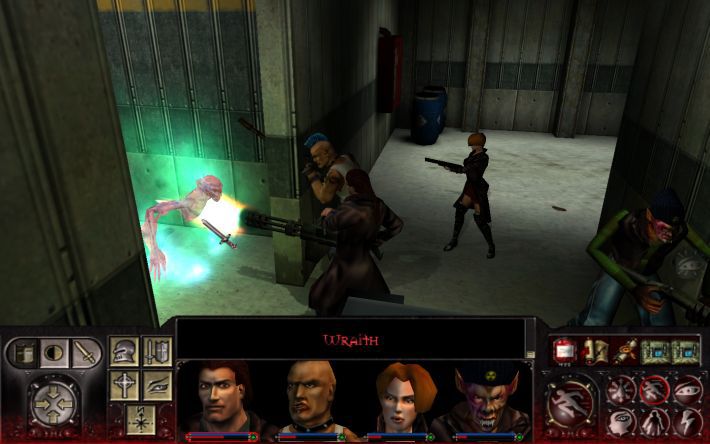
Redemption была выпущена в 2000 году, когда миром правили ЭЛТ-мониторы с соотношением сторон 4:3, а мы использовали более старую версию DirectX. Следуйте этому руководству, чтобы оптимизировать игру в этой замечательной игре. DGVoodoo — это сторонняя утилита, которая подключает игру к более старым версиям библиотек DirectX или 3DFX, чтобы устранить проблемы совместимости. Автор этого руководства не имеет никакого отношения к DGVoodoo и снимает с себя ответственность за все, что может произойти из-за содержащихся в нем советов. Лично я использую программу уже довольно давно и не заметил никаких побочных эффектов. Перейдите на официальный сайт DGVOODO http://dege.fw.hu/ и загрузите последнюю версию DGVOODOO2. Он должен прийти в виде zip-файла. Извлеките его содержимое. Есть папка «DOC», которую вы можете прочитать, чтобы понять, о чем идет речь. Поскольку Redemption использует DirectX, а не 3DFX Glide, нужный нам контент находится в папке «MS» архива. Есть две папки: «x64» и «x86», откройте ту, которая соответствует вашему компьютеру. Если вы не уверены, что вам, скорее всего, подойдет x86. Внутри вы найдете кучу dll. Они должны перехватывать вызовы API DirectX, вы должны скопировать все эти библиотеки в папку с игрой внутри Steam. Местоположение по умолчанию для копирования (если вы его не меняли) должно быть «Program Files/steam/steamapps/common/vampire the masqerade - Redemption/». В основной папке архива также есть программа «dgVoodooCPL.exe», которая нам понадобится для настройки плагина. Вам также необходимо скопировать этот исполняемый файл в основную папку игры. То же место, что и выше. Вы закончили установку. Поздравляем, на данный момент, если все в порядке, вы уже должны устранить проблему с воспроизведением видео в игре. Вы можете попробовать запустить игру и проверить, правильно ли работают вводные видеоролики (если они еще этого не сделали). Вы должны заметить на экране водяной знак «DGVoodoo». Мы позаботимся об этом в ближайшее время. Но мы еще не закончили, есть и другие проблемы, которые нужно исправить, и для этого вам нужно запустить исполняемый файл конфигурации утилиты, который вы ранее скопировали в папку игры DgVoodooCPL.exe. Обязательно запускайте его из основной папки игры. Сначала нам нужно перейти на вкладку DirectX интерфейса. Снимите флажок «Водяной знак DGVoodoo», чтобы избавиться от водяного знака. Вам также необходимо снять флажок «Полноэкранное/оконное состояние, управляемое приложением» в этом разделе. Причина, по которой мы отключаем эту опцию, заключается в том, чтобы иметь возможность запускать игру в исходном формате 4:3. Игра выполнена в 3D и позволяет без проблем играть в нее с современным разрешением 16:9, и вы можете задаться вопросом, почему я говорю вам запустить ее в квадратном разрешении 4:3 и потерять большую часть экрана. Проблема в том, что большинство кат-сцен были «режиссированы» для разрешения 4/3 и оформлены соответствующим образом. Это означает, что как только вы начнете просматривать диалоговые ролики, вы заметите, что экран сосредоточен на телах персонажей, а их головы находятся за кадром и невидимы. Это также может скрыть некоторые уровни и элементы окружения, которые разработчики хотели отобразить в этих роликах. Но есть и хуже, есть часть игры, где вам предстоит перемещаться по лабиринту на уровне носферату и решать, в какую дверь войти, согласно символам над дверями. Из-за проблем с обрамлением некоторые символы над дверями не видны. И вы не можете повернуть камеру, чтобы посмотреть вверх. Так что это настоящая проблема с игровым процессом, поэтому вам следует играть в оригинальный формат 4:3. Теперь нажмите вкладку «Общие». В разделе «Внешний вид» выберите «Полноэкранный режим», а в раскрывающемся меню выберите «Растянутый, сохранить соотношение сторон». После этого и после того, как вы выбрали разрешение 4:3 в меню игры (800x600, 1024x768 и т. д.), игра должна работать в полноэкранном формате 4:3. Вероятно, есть возможность запустить 4:3 в оконном режиме, если вы этого хотите. Просто поэкспериментируйте с разными вариантами. В исходном меню игры, похоже, нет возможности играть в оконном режиме, поэтому вам, вероятно, придется использовать эту утилиту. В нижней части интерфейса вы должны отметить опцию «наследовать цветовой профиль в полноэкранном режиме». Кажется, это волшебная опция, которая позволяет ползунку яркости работать в меню «Экран» игры. По крайней мере, для меня это так. Если вы выполнили все вышеперечисленные шаги, теперь вы сможете использовать ползунок яркости в настройках игры, чтобы сделать игру менее темной. Я также настоятельно рекомендую зайти в опцию «расширенного отображения» игры и изменить опцию «статическое освещение» с «вершины» на «карту освещения». Это сделает уровни значительно менее темными. Вероятно, мне не нужно этого говорить, но поскольку у вас современный компьютер, вам также захочется максимально использовать все графические возможности для максимального комфорта. Наслаждаться. Если вы ищете рекомендации по интересным ретро и инди-играм, подписывайтесь на мою кураторскую страницу GenXPlayers. --- Источник: https://steamcommunity.com/sharedfiles/filedetails/?id=1893575568
ИсточникGHub Platform · автор30.08.2026, 20:22:38
Redemption была выпущена в 2000 году, когда миром правили ЭЛТ-мониторы с соотношением сторон 4:3, а мы использовали более старую версию DirectX. Следуйте этому руководству, чтобы оптимизировать игру в этой замечательной игре. DGVoodoo — это сторонняя утилита, которая подключает и…
Войдите, чтобы писать в группе