Pax Dei Potato Увеличение ПК/FPS
GHub Platform · Гайд · 0 ответов · 21 просмотр
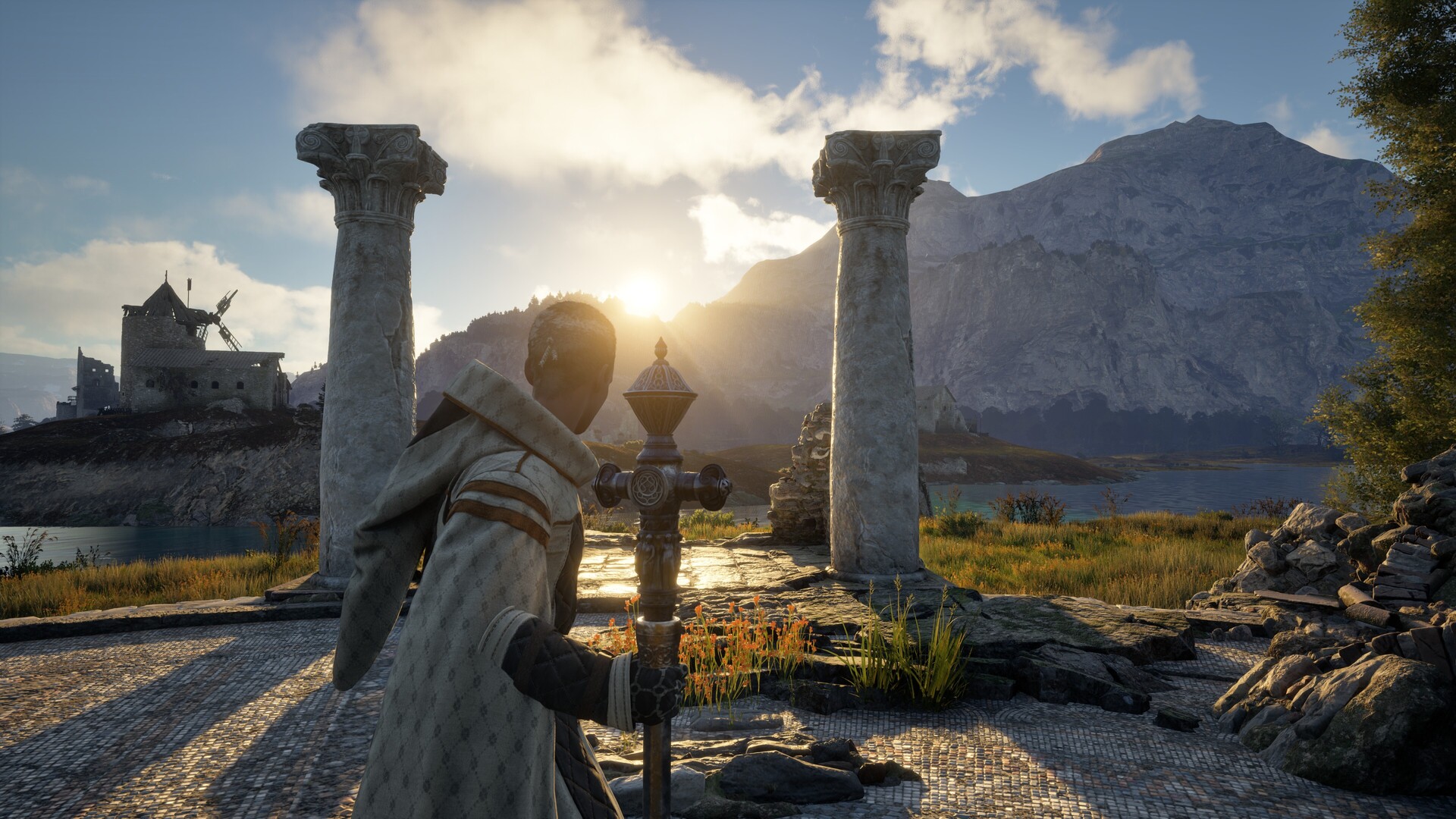
Прежде всего откройте игру и установите разрешение и режим окна/полноэкранный режим. Откройте браузер файлов и перейдите в C:\Users\USERNAME\AppData\Local\PaxDei\Saved\Config\WindowsClient. Откройте «GameUserSettings.ini» с помощью блокнота/Notepad++. В нем вы найдете вверху. 0 = отключено 1 = включено 0 мин 3 макс [ScalabilityGroups] sg.ResolutionQuality=** [Устанавливает масштаб разрешения 100 = собственное разрешение монитора] sg.ViewDistanceQuality=** [Мин 1 Макс 3 Увеличение может сильно ударить по fps, если поблизости много структур] sg.AntiAliasingQuality=** Устанавливает качество AA sg.ShadowQuality=** [установка на 0 полностью отключит тени, давая прирост 10-15 кадров в секунду, но приводит к «сбойной» графике, такой как синие текстуры для некоторых строительных блоков] sg.GlobalIlluminationQuality=** [Похоже, что это отключение люмена дает огромный прирост в 30+ кадров в секунду, видимых графических ошибок не замечено] sg.ReflectionQuality=** [Отключение удаляет все отражения нет замечены видимые графические ошибки] sg.PostProcessQuality=** [Отключение удаляет Bloom, Motion Blur и т. д. Видимых графических ошибок не обнаружено] sg.TextureQuality=** [Минимальная настройка 1, изменение этого параметра, похоже, не влияет на fps, может увеличить количество кадров в секунду, если у вас низкий VRAM sg.EffectsQuality=** [Минимальная настройка 1] sg.FoliageQuality=** ["Отключение" Предоставляет средний Появление травы при ускорении 10-15 кадров в секунду будет очень заметно, кроме видимых графических ошибок не замечено] sg.ShadingQuality=** [Отключение даст большой прирост в 20-25 кадров в секунду, но сделает игру полной яркостью, поэтому она будет выглядеть тусклой/размытой. При отключении некоторые строительные блоки будут отображаться синим цветом] sg.LandscapeQuality=**[Минимальная настройка 1 Устанавливает качество сетки земли. При необходимости вы можете установить режим окна и отредактировать разрешение с помощью этих строк, которые находятся в файле в разделе [/script/paxdei.paxdeigameusersettings] РазрешениеSizeX=*** РазрешениеSizeY=*** FullscreenMode=*** После редактирования конфигурации обязательно щелкните правой кнопкой мыши GameUserSettings.ini. Нажмите «Свойства» и установите флажок «Только для чтения». коробка. Без режима «Только чтение» игра перезапишет все настройки на значения по умолчанию. --- Источник: https://steamcommunity.com/sharedfiles/filedetails/?id=3472483930
ИсточникGHub Platform · автор30.08.2026, 23:07:37
Прежде всего откройте игру и установите разрешение и режим окна/полноэкранный режим. Откройте браузер файлов и перейдите в C:\Users\USERNAME\AppData\Local\PaxDei\Saved\Config\WindowsClient. Откройте «GameUserSettings.ini» с помощью блокнота/Notepad++. В нем вы найдете вверху. 0 =…
Войдите, чтобы писать в группе