Интересует только разделенный экран/локальный мультиплеер/все игровые персонажи (разблокированы)/оффлайн.
GHub Platform · Гайд · 0 ответов · 13 просмотров
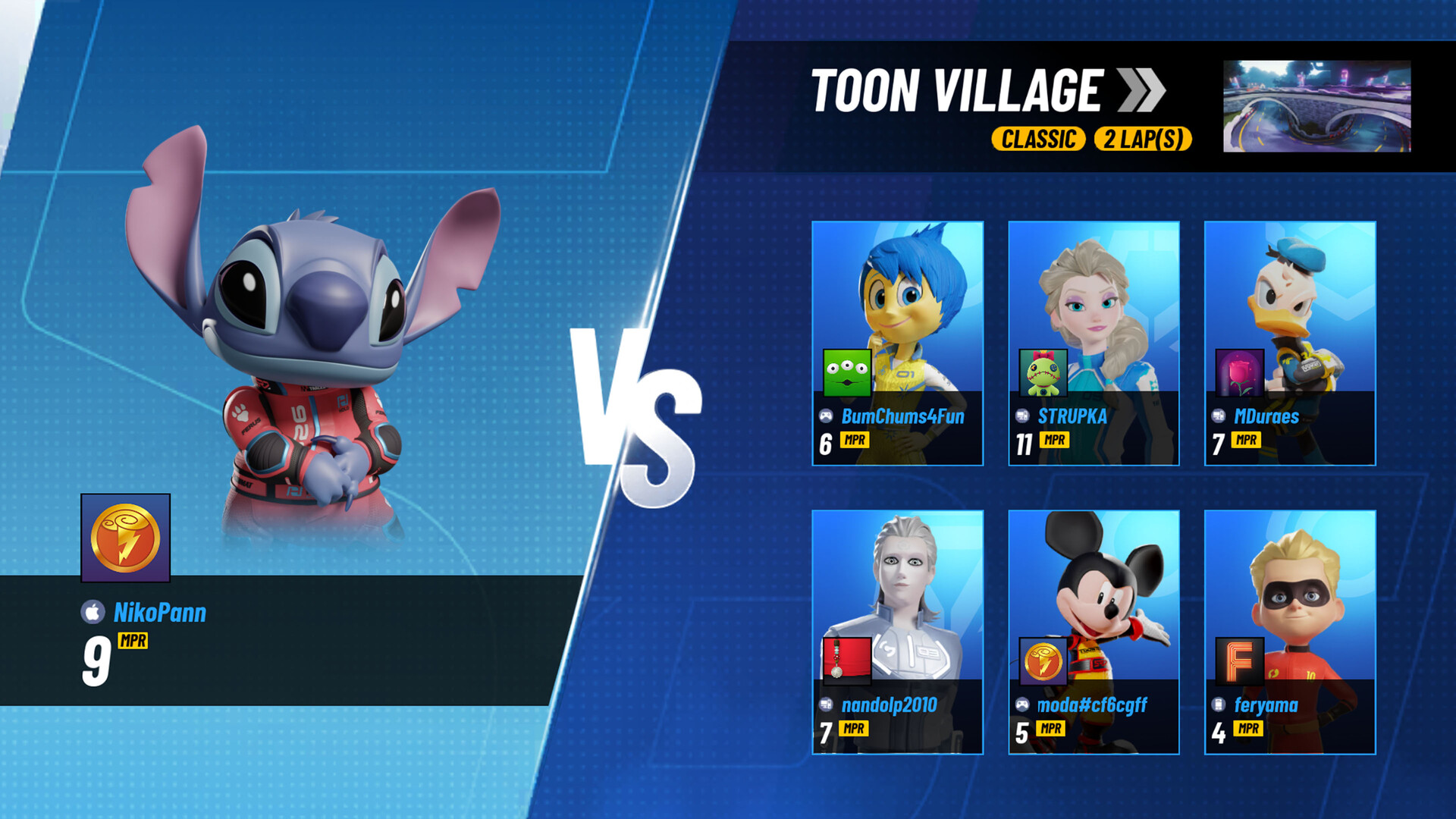
Это мой первый гайд, так что не судите меня! :) 1. Откройте консоль Steam: Откройте Steam. Нажмите Win + R Введите Steam://open/console Нажмите Ok 2. Загрузите файл хранилища: Скопируйте его на консоль Steam: download_depot 1537830 1537831 1804243221938080232 Нажмите Enter Подождите... это 14 кМБ... (больше ничего не вводите) 3. При загрузке - Показывает, где была загружена предыдущая версия игры (файлы хранилища). - Это примерно так: Загрузка Depot завершена: "C:\Program Files (x86)\Steam\steamapps\content\app_1537830\depot_1537831" - Удалите (или измените местоположение) все файлы игры из папки первоначальной установки и скопируйте и вставьте все содержимое из папки depot в эту папку установки. - Обычно папка установки игры: C:\Program Files(x86)\Steam\steamapps\common\DisneySpeedstorm. - Удалите (или измените местоположение) старый файл сохранения игры: «Мои документы» > «Gameloft». - Загрузите (мой старый файл сохранения) по этой ссылке: https://1drv.ms/f/s!ApYx1E4-Jg70_hlFpPKUNiBFTvp7?e=4YaTH8 - Скопируйте и вставьте загруженную папку "Gameloft" в папку "Мои документы". У меня сейв проигрался до 3 уровня, открыт локальный мультиплеер, больше ничего. Но все игровые персонажи доступны в офлайн-режиме! - Выберите игру в Steam - Выберите шестеренку "управление" справа - В меню выберите "свойства" - выберите "обновления" - в разделе автоматические обновления выберите "обновлять игру только при запуске" - Вы можете каждый раз переходить в автономный режим из Steam ИЛИ вы можете заблокировать подключение к Интернету с помощью брандмауэра Windows (для файла .exe игры) -> он автоматически отключается. Не нужно выходить из Steam в оффлайн. (Используйте Google, если вы не знаете, как это сделать, это легко) - Steam Offline: когда Steam открыт: укажите на «Steam» в верхнем левом углу, нажмите на него и выберите «Выйти в автономный режим» в открывшемся меню. - Запустите игру из Steam -> наслаждайтесь игрой, как раньше! - игра запросит это, если вы онлайн. Если вы обновляетесь, вам придется делать все сначала, если вы хотите снова использовать все символы. Но если вы хотите вернуться к новой версии и играть в онлайн-режиме, просто обновите игру и отпустите ее. Вам придется делать это снова каждый раз после обязательного обновления. Поэтому стоит сохранить эти файлы хранилища где-нибудь, чтобы вам не приходилось загружать их снова. Просто замените обновленные файлы игры из папки Steam на такие же файлы депо, прежде чем открывать игру. Вероятно, вам также потребуется заменить файл сохранения. - т.е. сделайте резервную копию файлов депо и папки Мои документы Gameloft и повторяйте шаги 2 и 3 каждый раз после обновления. Я надеюсь, что это руководство теперь работает, дайте мне знать в комментариях! (по крайней мере, я могу так играть) --- Источник: https://steamcommunity.com/sharedfiles/filedetails/?id=3236581818
ИсточникGHub Platform · автор10.09.2026, 05:07:11
Это мой первый гайд, так что не судите меня! :) 1. Откройте консоль Steam: Откройте Steam. Нажмите Win + R Введите Steam://open/console Нажмите Ok 2. Загрузите файл хранилища: Скопируйте его на консоль Steam: download_depot 1537830 1537831 1804243221938080232 Нажмите Enter Подожд…
Войдите, чтобы писать в группе