Самый простой способ запустить Knights of Honor в Windows 10 (широкоэкранный/полноэкранный режим) (исправлено отключение экрана)
GHub Platform · Гайд · 0 ответов · 13 просмотров
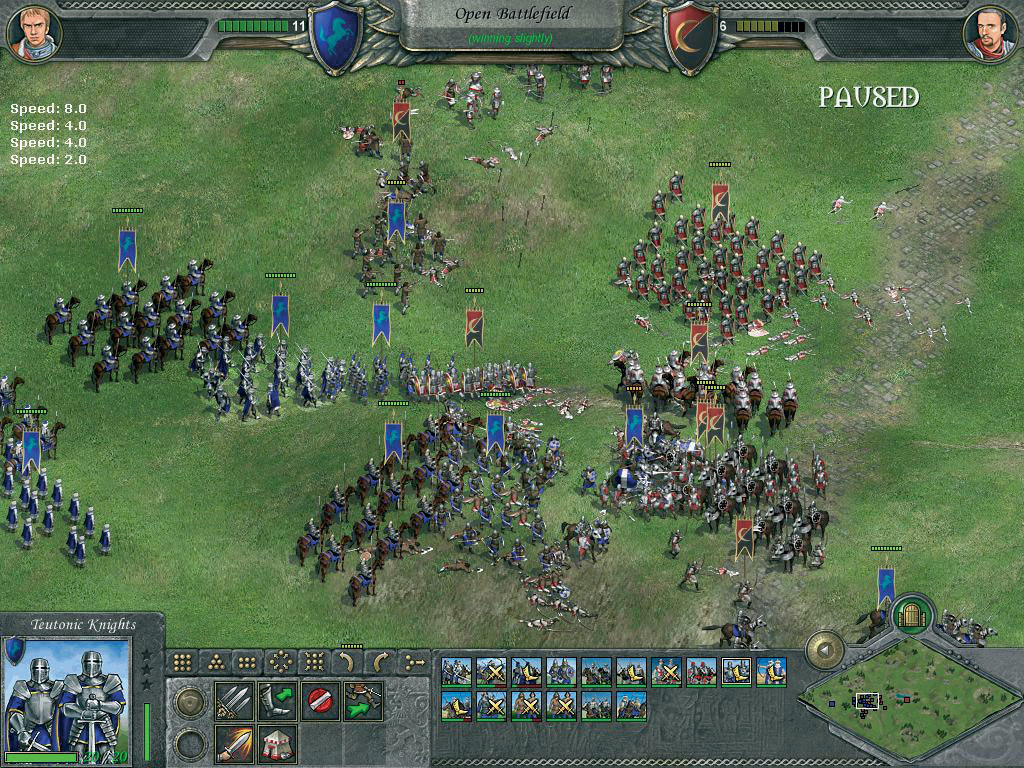
Буквально вчера я утверждал, что вообще не могу заставить это работать в Windows 10, но теперь у меня есть, и это не было из руководства, поэтому я решил написать его. Для этого не нужно устанавливать никаких специальных патчей или модов. Я очень нетерпелив, когда дело доходит до установки игр, и мне нравится, чтобы все было очень просто. Надеюсь, это вам поможет. Я пишу это также по эгоистичным причинам; если через два года я снова захочу поиграть на новом компьютере, я смогу просто прочитать это руководство, которое я написал, чтобы все заработало. Вам не нужно устанавливать для него какие-либо патчи или какие-либо моды (но патч 1.0.5 вам все равно следует установить). 1. Запустите игру в первый раз, если еще не делали, то выйдите из нее. 2. Установите патч 1.0.5, если хотите (вы можете сделать это после других шагов или сделать это сейчас) 3. Зайдите в %appdata% 4. Найдите Black Sea Studios 5. Найдите папку «Knights of Honor» 6. Отредактируйте KoH.in2 с помощью текстового редактора (рекомендую Notepad++) 7. Измените ширину и высоту по своему усмотрению. В моем случае 1920x1080p 8. Если вы видите «Полноэкранный режим = 0», замените 0 на 1. Я разделил это на две части, потому что большинство людей будут обмануты этой непонятной вещью, вторая часть важна. На данный момент это будет работать, но вы подумаете, что это не сработало. Пожалуйста, прочитайте часть 2. Когда вы откроете игру, вы увидите меню, в котором вы можете выбирать между несколькими разрешениями экрана, которые составляют 1024x768. Будет выглядеть так, будто это вообще не сработало, но это сработало. Вам придется попробовать их все по одному, нажимая «Тест» для каждого варианта в раскрывающемся меню. Когда вы получите полноэкранный режим, соответствующий выбранному вами разрешению, этот вариант будет правильным. В моем случае верным является предпоследний вариант. Если это не сработало, и вы по-прежнему наблюдаете странное поведение, экран отключается, вы не можете нажать «Воспроизвести»… тогда прочитайте второй абзац этого руководства еще раз. Вам необходимо протестировать все параметры 1024x768 один за другим, используя кнопку «Тест». Один из них будет полноэкранным с установленным вами разрешением, хотя в опции указано 1024x768. В моем случае работает предпоследний вариант. Если вы это сделали, но все равно не работает, попробуйте отредактировать файл KoH.ini2 еще раз и убедитесь, что вы действительно сохранили изменения, внесенные в файл. Надеюсь, к настоящему времени у вас это заработает. Первоначально я нашел это в ветке обсуждения широкоэкранного/полноэкранного режима, но это также исправило отрезание моей 1/3 экрана, поэтому я решил написать для него полное руководство. Вот источник простых шагов для широкоэкранного режима: https://steamcommunity.com/app/25830/discussions/0/666827974698081759/ --- Источник: https://steamcommunity.com/sharedfiles/filedetails/?id=2008828349
ИсточникGHub Platform · автор10.09.2026, 08:45:15
Буквально вчера я утверждал, что вообще не могу заставить это работать в Windows 10, но теперь у меня есть, и это не было из руководства, поэтому я решил написать его. Для этого не нужно устанавливать никаких специальных патчей или модов. Я очень нетерпелив, когда дело доходит до…
Войдите, чтобы писать в группе