Traduccion Voces Y Textos En Español Oficial+Cambiar Resolucion Sin Entrar A La Consola+Arreglar Textos Pixelados
GHub Platform · Гайд · 0 ответов · 5 просмотров
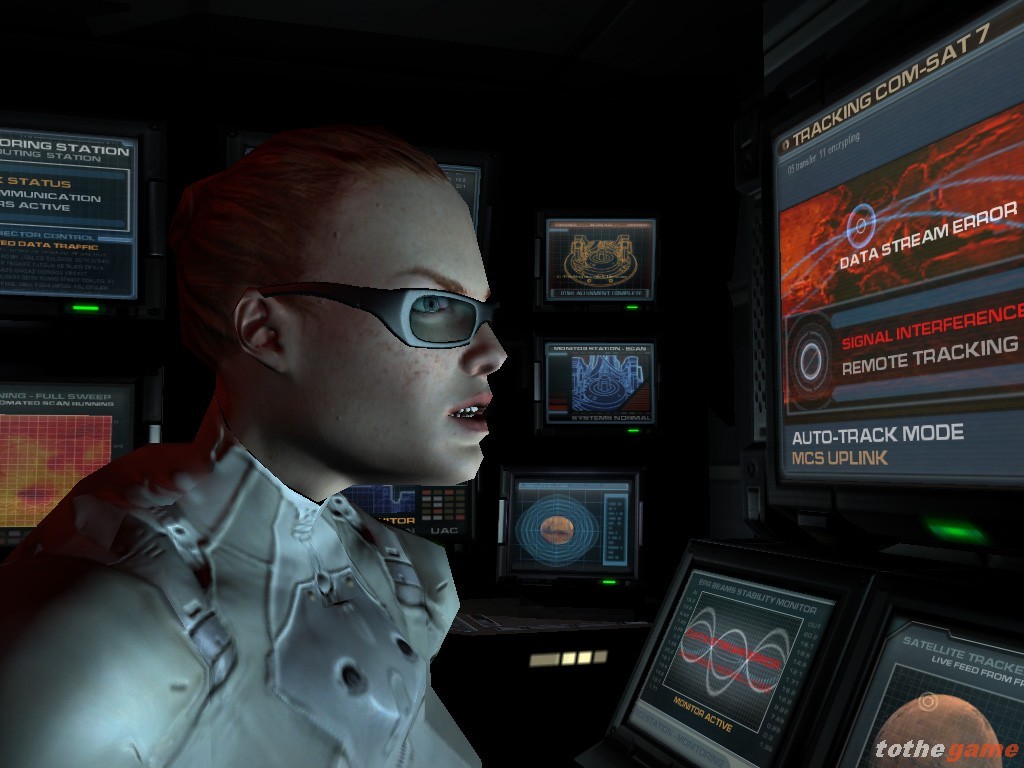
1-En primer lugar, y aprovechando que los chicos de Clan Dlan son magníficos para las traducciones, nos bajaremos el archivo correspondiente desde su página. Al parecer los archivos de audio ya se incluyen en la expansión pero por algún motivo ni queriendo podemos cambiarlo. Menos mal que con esta opción lo cambiaremos en un santiamén. Descargar Traducción [drive.google.com] 2-Aunque el archivo de tipo RAR viene con su particular txt explicativo es facil instalarlo 3-Una vez descargado, sólo tendrémos que sobrescribir los archivos que se incluyen dentro del rar los cuales son DoomConfig y zpak100.pk4 en el directorio de la expansión. En nuestro caso, y al ser de Steam, sólo tendremos que buscar el lugar donde se encuentra instalada la expansión y moverlos ahí. Ruta ejemplo (como lo tengo yo): F:\Steam\SteamApps\common\Doom 3\d3xp 4- Jugar. Nota: Lo ideal es comenzar una nueva partida una vez instalada la traducción. De lo contrario veremos errores de texto durante todo el juego. De nada ;) Antes Ahora Primero, necesitas encontrar la carpeta de la expansion dentro de la carpeta principal del juego. Se puede encontrar dentro de la carpeta Steam \ steamapps \ common. El camino completo se vería así: F:\Program Files (x86)\Steam\steamapps\common\Doom 3\d3xp En la carpeta de la expansion necesita encontrar DoomConfig.cfg. Abra el archivo con su editor de texto básico, como el Bloc de notas. En este archivo debe buscar y cambiar las siguientes líneas: seta r_customHeight "xxx" (reemplace "ххх" con la altura de resolución deseada, por ejemplo "1080") seta r_customWidth "xxx" (reemplace "xxx" el ancho de resolución deseado, por ejemplo "1920") seta r_mode "x" (reemplace "x" con "-1") seta r_aspectRatio "x" (si tiene monitor 16: 9, reemplace "x" con "1"; si tiene monitor 16:10 o 15: 9, reemplace "x" con "2") ¡Guarda el archivo y disfruta del juego! El juego en cualquier resolucion muestra unos textos pixelados pero podemos solucionarlo editando lo siguiente gui_smallfontlimit "0.30" Y gui_mediumfontlimit "0.60" Dejenlos en 0 --- Источник: https://steamcommunity.com/sharedfiles/filedetails/?id=2007414954
ИсточникGHub Platform · автор10.09.2026, 12:18:54
1-En primer lugar, y aprovechando que los chicos de Clan Dlan son magníficos para las traducciones, nos bajaremos el archivo correspondiente desde su página. Al parecer los archivos de audio ya se incluyen en la expansión pero por algún motivo ni queriendo podemos cambiarlo. Meno…
Войдите, чтобы писать в группе