[Beyond Divinity] Оконный режим DxWnd
GHub Platform · Гайд · 0 ответов · 13 просмотров
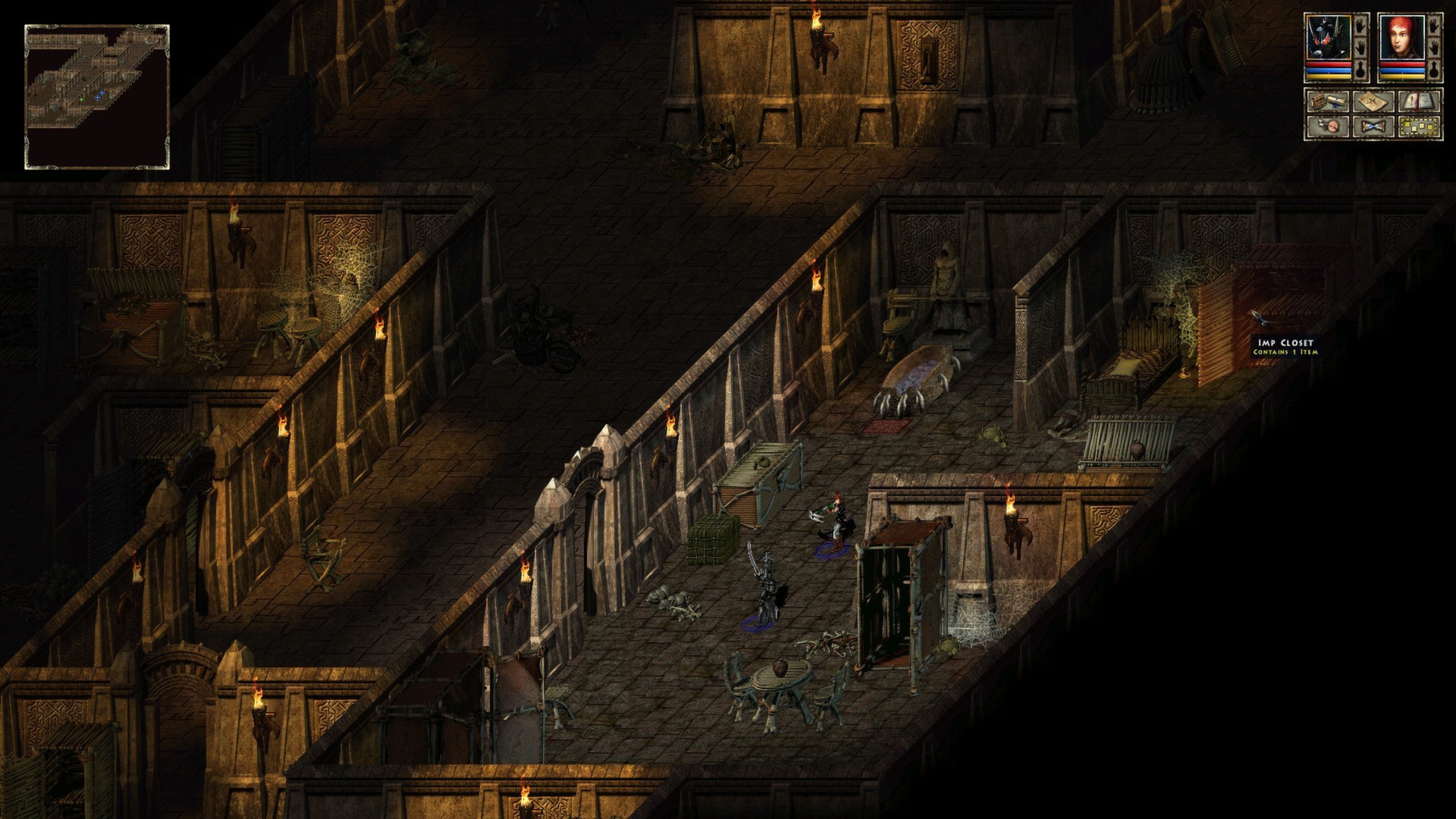
Divine Divinity и Beyond Divinity хорошо известны отсутствием встроенного способа игры через окно. Хотя это правда, что существуют методы, позволяющие запускать игры в оконном режиме, они обычно включают в себя редактирование исполняемого файла игры, что само по себе может быть опасным, если сделано неправильно, и средний пользователь даже не будет пытаться это сделать. Кроме того, существует риск того, что любое будущее обновление перезапишет исполняемый файл, и, таким образом, весь процесс начнется заново. Есть подтверждение того, что обе игры можно запускать через обертки, такие как DgVoodoo2, но последнее во многом зависит от процесса создания окна, если кто-то хочет играть таким образом. Это подводит нас к DxWnd, программе, единственной целью которой является запуск старых игр через окно, поскольку она «захватывает» процесс и эмулирует необходимые вызовы, даже если изначально этим процессом не создается никакого окна. Однако в настоящее время существует большая проблема, когда недостаток информации или, скорее, ее удаление делает использование DxWnd для некоторых игр более трудным, чем должно быть. Это подводит нас к Beyond Divinity, которая, к сожалению, является одной из игр, пострадавших с течением времени в этом отношении. Следующее руководство было создано с целью обмена информацией, чтобы сделать процесс запуска этой игры в оконном режиме гораздо менее сложным, а также поддерживать подробную документацию для дальнейшего использования, чтобы каждый мог знать, с чего начать. Описанный здесь метод должен работать как с версиями игры Steam, так и с GOG, поскольку обе используют один и тот же исполняемый файл. Я не знаю, будет ли он работать с розничным диском, поскольку у меня нет этой версии, но он тоже должен работать. DxWnd действительно работает для игры в Beyond Divinity через окно, но есть одна загвоздка: новые версии программного обеспечения фактически не способны на это из-за скрытых изменений в способе взаимодействия хуков с играми. Так что же делать? Мы получаем версию, которая реально работает с игрой. Последней известной версией DxWnd, которая без проблем работает с этой игрой, является версия 2.04.74, которую вы можете скачать здесь из источника [sourceforge.net]. Для распаковки файла вам понадобится либо WinRAR, либо 7-Zip. Поскольку у меня есть локальная копия последней версии DxWnd для использования с большинством других игр, я предпочитаю размещать эти копии непосредственно в каталоге игры для удобства управления. Затем руководство будет использовать эту настройку, но вы можете использовать то, что вам удобнее. Что касается программы, первое, что вам нужно сделать, это открыть ее, а затем щелкнуть правой кнопкой мыши внутри окна, чтобы добавить новую программу в список задач. Вам будет представлено окно для заполнения информации. Мы начнем с заполнения имени и желаемого процесса, в данном случае Beyond Divinity. Вы можете дать ему любое имя, но в полях «Путь» и «Запуск» вы должны выбрать исполняемый файл игры (div.exe), нажав на кнопки с точками. После этого нам нужно проверить некоторые параметры во вкладках: Главное: Нет баннера Запускать в окне Сохранять соотношение сторон Центр рабочего стола Для исходного положения и размера окна вам следует ввести текущее разрешение игры. Я использую 1280x720, но я вычитаю 40 пикселей, потому что мой экран немного мал, поэтому мне нужно немного оптимизировать размер Видео: Тонкая рамка (это личное предпочтение, мне не нравятся окна с толстыми рамками) Собственные режимы монитора Начальное разрешение, оно должно соответствовать внутреннему разрешению вашей игры, которое в моем случае составляет 1280x720 Ввод: Все эти параметры могут оставаться в проверках программы по умолчанию, но я проверил следующее, чтобы убедиться, что ничего не работает происходят странные события Видимость курсора: Скрыть Инструмент для обрезки курсора: ВКЛ. Исправить положение мыши. Удерживать курсор в окне DirectX(2). Установить кодировку 16BPP RGB 565 (это важно, поскольку игра использует 16-битный цветовой режим). Все остальное пока может оставаться по умолчанию. Нажмите «ОК», чтобы сохранить конфигурацию. Следующее, что нам нужно сделать, это настроить хук. Для этого нам нужно перейти к кнопке «Параметры» и нажать «Экспертный режим». После этого мы еще раз входим в конфигурацию игры, щелкнув правой кнопкой мыши значок в окне и затем нажав «Изменить». На этот раз нам предстоит проверить еще много вкладок, но самой важной из них является вкладка «Hook», поскольку нам нужно сообщить программе, как «общаться» с игрой. Необходимо проверить следующие параметры: «Ввести приостановленный процесс», а соответствие IAT должно быть «Word». Наконец, мы переходим к файлу Compat. и установите флажок «Ограничить доступные ресурсы». Примечание. Если в игре наблюдаются сбои в производительности, вам также следует установить флажок «Установить привязку к одноядерному процессу», также в разделе «Совместимость». Вкладка Нажмите «ОК», чтобы сохранить конфигурацию, и в меню «Файл» выберите «Сохранить», чтобы конфигурация сохранилась на диске. Теперь вы можете запустить игру непосредственно из DxWnd или оставить DxWnd открытым, а затем запустить игру, но мы хотим создать простой способ играть в окне без необходимости микроуправления утилитой. Для этого мы можем создать командный файл или ярлык, который поможет нам сделать это, используя доступные параметры в DxWnd. Лично я предпочитаю командный файл, потому что могу использовать относительные пути, поэтому он всегда будет работать независимо от того, где я устанавливаю игру, пока внутри него хранится DxWnd, поэтому я поделюсь используемым для него кодом: ::Используйте путь к папке, в которой вызывается cmd, перейдите к DxWnd dir cd "%~dp0\dxwndv2_04_74" ::Запустите DxWnd в свернутом виде и выберите первую (и единственную) игру в списке задач. "DxWnd" "dxwnd.exe" /R:1 ::DxWnd закроется после закрытия игры. Параметр "/R:1" можно использовать в пути запуска ярлыка, но у этого способа есть недостаток: невозможно использовать относительные пути. Результаты говорят сами за себя. Игра также должна иметь более высокую производительность: Есть несколько соображений, которые следует учитывать в отношении этого метода запуска Beyond Divinity: во-первых, кинотеатры будут сохранять фокус в окне, несмотря ни на что, поэтому вы сможете нажать Alt+Tab после завершения воспроизведения кинотеатра или если вы пропустите их. Еще одно соображение касается загрузки. Особой разницы во времени загрузки нет, но иногда может показаться, что игра зависает. Все в порядке, игра не вылетает, просто завершает загрузку, что вы можете увидеть, если используете альтернативный метод для оконного режима, включающий включение режима отладки. Забавная маленькая деталь: эта же конфигурация работает и с Divine Divinity, той же версией DxWnd и всем остальным, но производительность в DX6 не так хороша, и из-за отсутствия фильтрации возникают разрывы. Я бы сказал, что программный рендеринг с помощью cnc-ddraw в любом случае подойдет для этой игры, но теперь вы знаете, что DxWnd работает и для нее без особых изменений. Наконец, для тех, кто использовал DxWnd раньше, имейте в виду, что прокси-серверы не работают с этими играми, поэтому вам придется использовать либо пакет, либо ярлык для DxWnd для запуска игр в оконном режиме. и как. Вы можете поэкспериментировать с конфигурациями, чтобы они лучше соответствовали вашим потребностям. Если вы не хотите возиться с хлопотами, вы можете использовать мой файл .dxw. [drive.google.com] Просто импортируйте его в DxWnd и измените путь и запуск для установки вашей игры, а разрешение — на то, что соответствует конфигурации вашей игры. --- Источник: https://steamcommunity.com/sharedfiles/filedetails/?id=3001494013
ИсточникGHub Platform · автор10.09.2026, 23:51:21
Divine Divinity и Beyond Divinity хорошо известны отсутствием встроенного способа игры через окно. Хотя это правда, что существуют методы, позволяющие запускать игры в оконном режиме, они обычно включают в себя редактирование исполняемого файла игры, что само по себе может быть о…
Войдите, чтобы писать в группе