Использование эмулятора локали для изменения языка меню и субтитров
GHub Platform · Гайд · 0 ответов · 11 просмотров
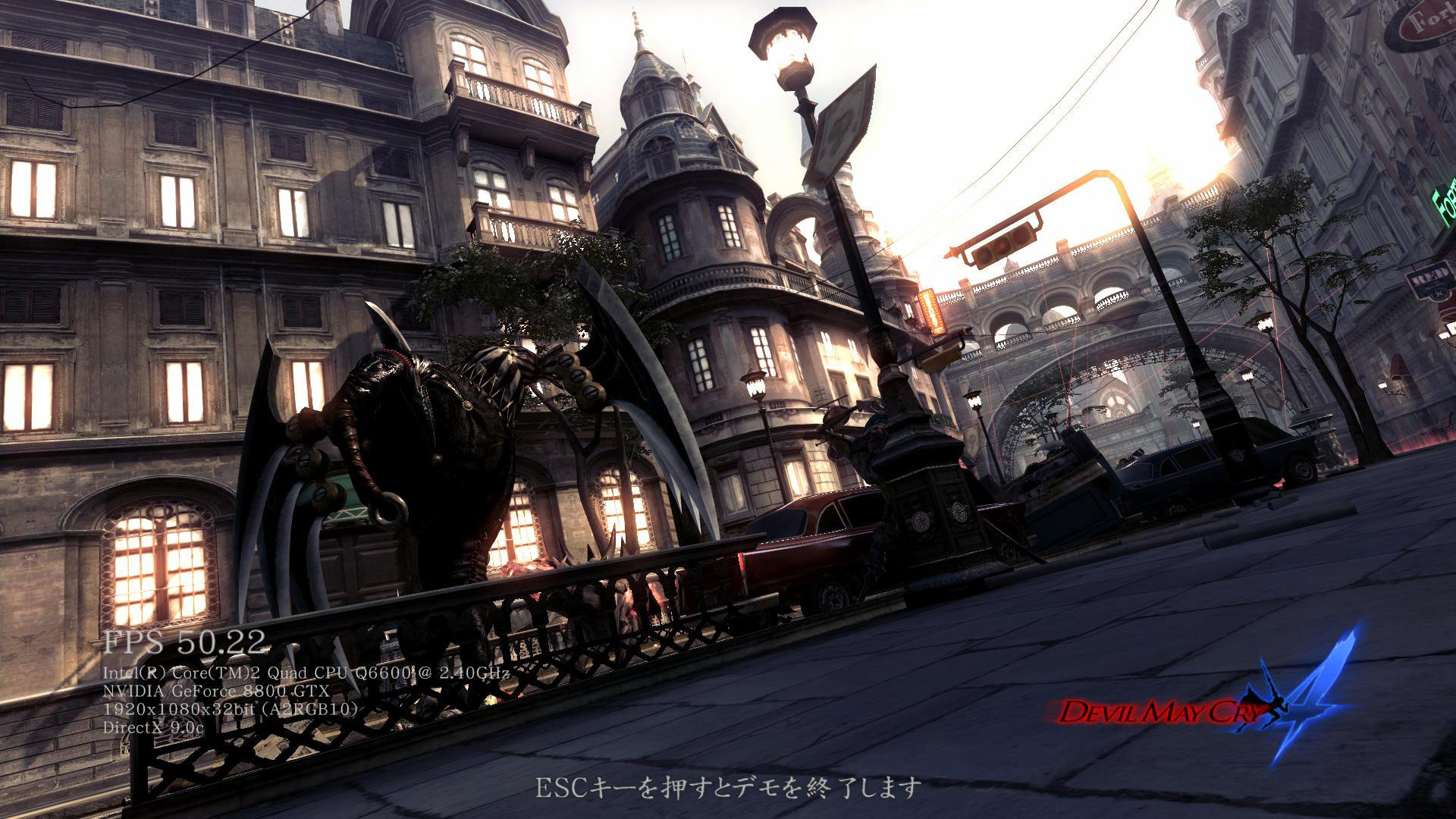
Поскольку DMC4 использует настройки системы для определения языка интерфейса и субтитров, а AppLocale больше не поддерживается Microsoft, единственным способом запустить игру с другим языком текста было изменение региональных настроек системы каждый раз перед запуском игры. Это довольно раздражает, но, к счастью, пользователь GitHub xupefei создал аналогичную программу для решения этой проблемы. Благодаря этому я смог запустить DMC4 с разными региональными настройками без необходимости менять их каждый раз до и после запуска игры. Сначала вам следует посетить сайт эмулятора локали, чтобы загрузить и прочитать всю важную информацию о его использовании https://github.com/xupefei/Locale-Emulator. Загрузите его и извлеките в подходящее место, нажмите «Установить» и перезагрузите компьютер или проводник Windows, чтобы перезагрузить контекстные меню проводника. Эта программа добавит контекстные меню, поэтому убедитесь, что вы не устанавливаете ее на портативный компьютер или в любую папку, которую вы можете переместить. Он должен оставаться там, где вы его установили. Если к моменту прочтения этого руководства это приложение уже недоступно или недоступно для вашей системы, вам придется найти другое приложение, которое делает то же самое для вашей текущей операционной системы. Эмулятор Locale прекратил разработку, но Locale Remulator можно считать его преемником, и он принимает приложения x64: https://github.com/InWILL/Locale_Remulator После установки эмулятора локали и перезагрузки проводника перейдите в папку Steam с игрой, щелкните правой кнопкой мыши любую версию, которую вы хотите запустить в новой локали, и выберите язык, на котором вы хотите запустить игру. Например, Тихоокеанский регион США. Прежде чем закрыть эту панель, нажмите кнопку, создающую ссылку. Это создаст ссылку на вашем рабочем столе. Когда вы это сделаете, произойдет ошибка. Не волнуйтесь, просто Locale Emultator пытается запустить приложение при создании ссылки, а запустить его напрямую невозможно, его нужно запускать из Steam. Попытка запустить игру напрямую приведет к ошибке, поэтому теперь мы должны изменить способ запуска игры в Steam. Теперь щелкните правой кнопкой мыши ссылку, созданную на рабочем столе, и скопируйте туда путь, затем перейдите в Steam, щелкните правой кнопкой мыши запись игры и выберите «Свойства». Добавьте это в текстовое поле «Параметры запуска», но затем замените путь к исполняемому файлу игры на %command%. Итак, что-то вроде этого: x:\portableapps\Locale.Emulator.2.5.0.1\LEProc.exe -run «D:\Steam\steamapps\common\Devil May Cry 4\DevilMayCry4_DX10.exe» В ваших параметрах запуска будет что-то вроде этого: X:\portableapps\Locale.Emulator.2.5.0.1\LEProc.exe -run %command% Теперь вы можете запустить игру из Steam, и язык больше не будет языком вашей системы, а будет тем, который вы выбрали в эмуляторе локали. Это также будет работать с любой игрой, страдающей от той же проблемы, что и DMC4. --- Источник: https://steamcommunity.com/sharedfiles/filedetails/?id=2861970098
ИсточникGHub Platform · автор11.09.2026, 01:54:06
Поскольку DMC4 использует настройки системы для определения языка интерфейса и субтитров, а AppLocale больше не поддерживается Microsoft, единственным способом запустить игру с другим языком текста было изменение региональных настроек системы каждый раз перед запуском игры. Это д…
Войдите, чтобы писать в группе