Настройка надлежащего контроля для двоичного домена
GHub Platform · Гайд · 0 ответов · 11 просмотров
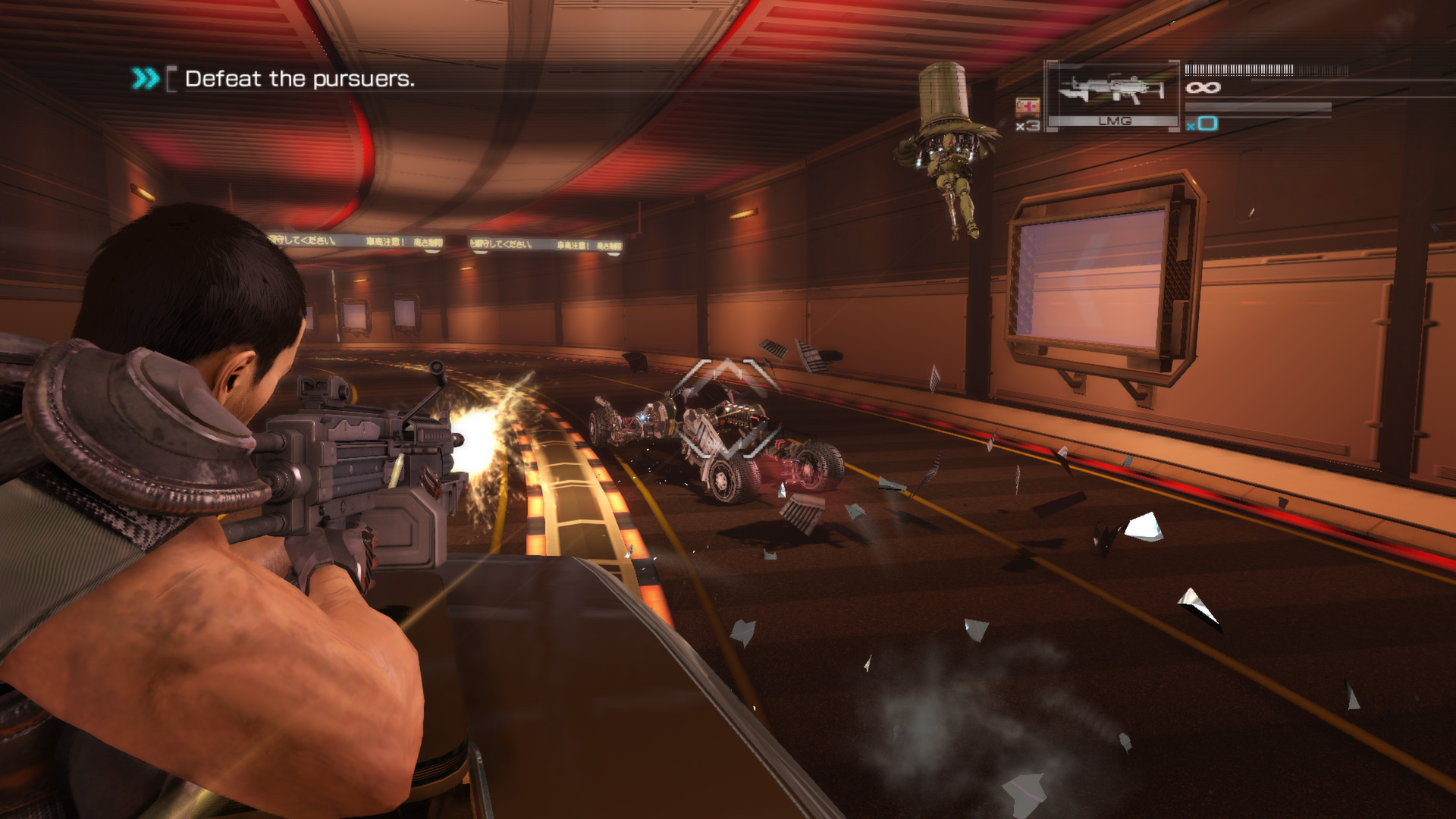
Я постараюсь сделать все в этом руководстве максимально простым, чтобы вам не требовались исключительные знания, чтобы следовать всему, что здесь перечислено. Единственный необходимый «инструмент» — это стандартный Блокнот Windows. Я предполагаю, что вы уже играли в эту игру раньше или, по крайней мере, запустили ее и настроили графику, элементы управления, поле зрения/камеру и т. д. Если нет, рекомендуется сделать это, прежде чем двигаться дальше, поскольку это руководство требует изменения файла конфигурации, созданного игрой. Перейдите туда, где у вас установлен Steam. Обычно это «C:\Program Files (x86)\Steam», но может отличаться, если вы установили его в другую папку или на другой диск. Оттуда перейдите в «steamapps» -> «common» -> «двоичный домен» -> «savedata». Рассматриваемый файл называется UserCFG.txt и представляет собой стандартный текстовый файл, который можно открыть с помощью Блокнота. Теперь, когда вы знаете, какой файл отвечает за сопоставление клавиш, пришло время открыть его с помощью Блокнота. Желаемые элементы управления будут различаться для каждого игрока, поэтому воспринимайте это как общее руководство, а не как нечто, чему нужно следовать дословно. Основная часть файла, посвященная элементам управления, выглядит следующим образом: <keyconfig> <INPUT_A key_id="45" mouse_id="-1" /> <INPUT_B key_id="57" mouse_id="-1" /> <INPUT_X key_id="16" mouse_id="-1" /> <INPUT_Y key_id="33" mouse_id="-1" /> <INPUT_UP key_id="17" mouse_id="-1" /> <INPUT_DOWN key_id="31" mouse_id="-1" /> <INPUT_LEFT key_id="30" mouse_id="-1" /> <INPUT_RIGHT key_id="32" mouse_id="-1" /> <INPUT_START key_id="25" mouse_id="-1" /> <INPUT_SELECT key_id="19" mouse_id="-1" /> <INPUT_LB key_id="15" mouse_id="-1" /> <INPUT_RB key_id="18" mouse_id="-1" /> <INPUT_LT key_id="29" mouse_id="-1" /> <INPUT_RT key_id="0" mouse_id="0" /> <INPUT_RUP key_id="200" mouse_id="-1" /> <INPUT_RDOWN key_id="208" mouse_id="-1" /> <INPUT_RLEFT key_id="203" mouse_id="-1" /> <INPUT_RRIGHT key_id="205" mouse_id="-1" /> <INPUT_DUP key_id="3" mouse_id="-1" /> <INPUT_DDOWN key_id="5" mouse_id="-1" /> <INPUT_DLEFT key_id="2" mouse_id="-1" /> <INPUT_DRIGHT key_id="4" mouse_id="-1" /> </keyconfig> Единственное, что будет отличаться для каждого игрока, — это значения после key_id , остальная часть раздела всегда будет одинаковой, поскольку она автоматически генерируется инструментом настройки игры. Чтобы редактировать привязки клавиш, вы должны выяснить, что делает каждая из кнопок, например A или Левый бампер. Ниже приведен список кнопок контроллера, джойстиков и т. д. и их назначение в игре: Действие кнопки. Теперь, когда вы отредактировали UserCFG.txt по своему усмотрению, осталась одна проблема. Несмотря на измененные элементы управления, значки подсказок останутся такими же, какими они были раньше. Чтобы решить эту проблему, снова запустите инструмент настройки игры, проверьте раздел ввода, чтобы убедиться, что ваши изменения указаны в списке, затем, БЕЗ внесения каких-либо дальнейших изменений, нажмите «Сохранить и выйти». При этом файл сопоставления останется нетронутым, но IconCFG.txt будет обновлен, чтобы отразить ваши изменения, и вы будете знать, какие клавиши нажимать во время экранных подсказок. Это особенно полезно, когда вы отвечаете товарищам по команде или отдаете им приказы. Спасибо за чтение. Надеюсь, это руководство показалось вам полезным и не слишком сложным. Скорее всего, это останется как есть, если только я не забуду некоторые важные фрагменты информации, и в этом случае я обновлю их как можно скорее. --- Источник: https://steamcommunity.com/sharedfiles/filedetails/?id=1330645267
ИсточникGHub Platform · автор12.09.2026, 13:45:24
Я постараюсь сделать все в этом руководстве максимально простым, чтобы вам не требовались исключительные знания, чтобы следовать всему, что здесь перечислено. Единственный необходимый «инструмент» — это стандартный Блокнот Windows. Я предполагаю, что вы уже играли в эту игру рань…
Войдите, чтобы писать в группе