Практическое руководство: основы DCS World для начинающих
GHub Platform · Гайд · 0 ответов · 17 просмотров
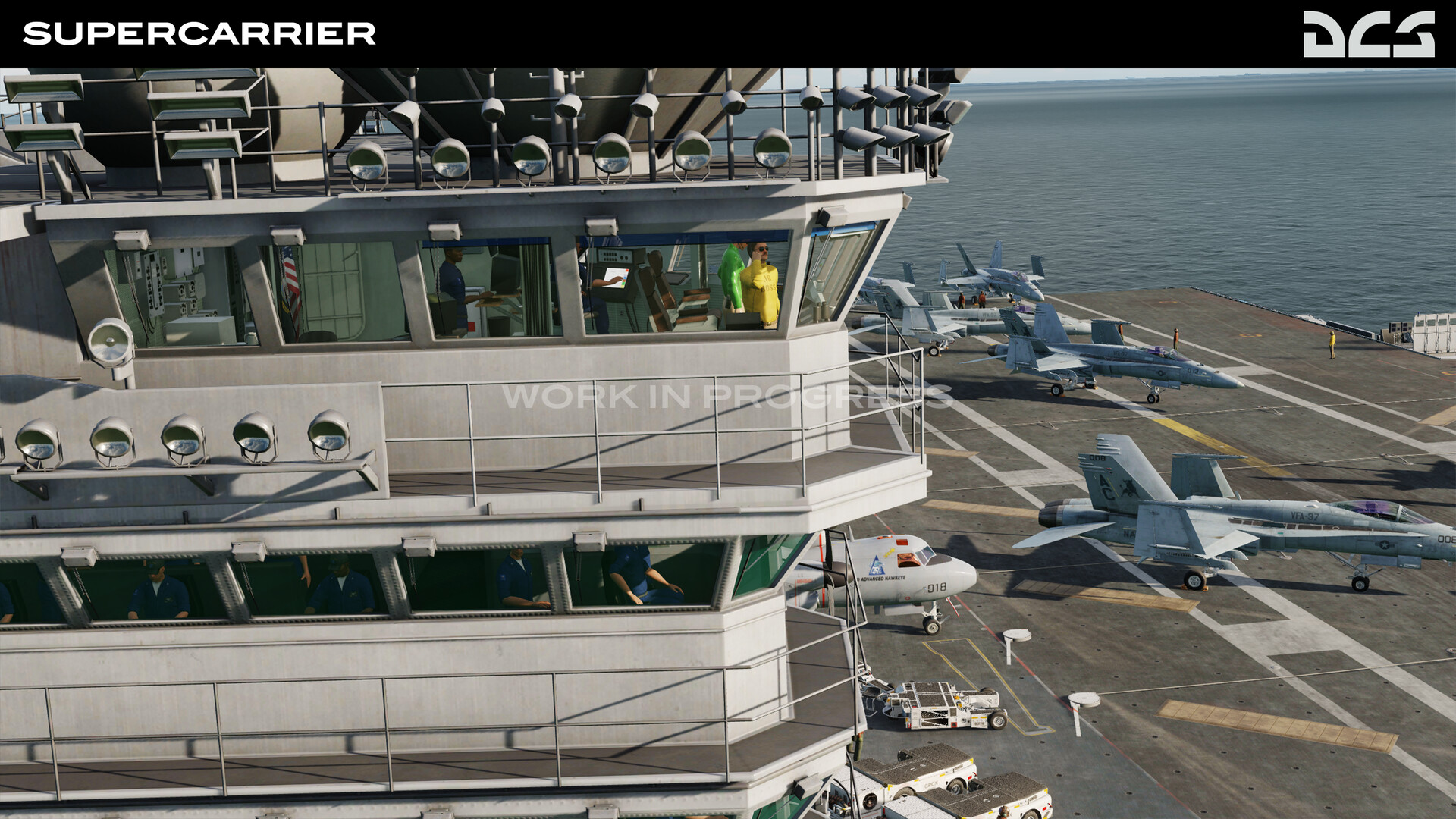
DCS World — это универсальный и реалистичный современный боевой симулятор с замечательным уровнем контента, особенно по цене 0 долларов. Я говорю «симулятор боя», потому что, хотя это в основном симулятор полета, разнообразие игрового контента и возможности редактора сценариев выходят далеко за рамки полета. В основном я подготавливаю это руководство для тех, кто хочет летать, хотя для фанатов бронетанковой войны любой, кто покупает общевойсковую игру вместе с бесплатной копией DCS World, также может найти это полезным. Но что касается основ, я не буду вдаваться в подробности. Начнем с запуска DCS. Когда вы впервые запускаете DCS, ваш главный экран будет выглядеть примерно так: Обратите внимание на расположение маленького значка шестеренки в центре вверху. Если вы запускаете миссию или карту, и игра заставляет ваш процессор и графический процессор сражаться друг с другом огнеметами, именно здесь вы найдете настройки видео, которые прикажут им расслабиться. Просто знайте, что существует множество общих настроек игры и графики, которые вы не можете установить или изменить, если не сделаете это из главного меню. Прежде чем что-либо делать, приобретите USB-контроллер Xbox или Playstation и подключите его, если у вас нет флешки. ВАМ НЕ НУЖЕН HOTAS, но вам нужен какой-то контроллер. Вы не можете использовать саму мышь для управления самолетом в DCS, как в War Thunder или других авиасимуляторах. Без контроллера вы будете ограничены использованием клавиатуры для полета и мышью для осмотра. Если вы когда-нибудь планируете сбросить на танк боеголовку массой 1000 фунтов, клавиатура вам не поможет; Однако даже самый дешевый джойстик может сделать всю игру за вас. Поверьте мне, я играю в этот симулятор в той или иной форме уже, наверное, больше десяти лет с джойстиком и клавиатурой, и у меня нет никаких претензий. Если у вас подключен какой-либо контроллер, я бы рекомендовал для начала выбрать «РЕДАКТОР МИССИЙ». Редактор лучше всего отражает масштаб контента игры, но для того, чтобы освоить его, требуется некоторое изучение. В левом верхнем углу выберите «Файл» и нажмите «Новый». Это должно побудить вас выбрать карту и коалиции, которые вам не нужно настраивать по умолчанию. Это может выглядеть примерно так, но с другой структурой коалиции и пустым фоном. Просто нажмите «ОК», и вы увидите карту Кавказа. Это будет выглядеть примерно так: под зеленой кнопкой слева есть небольшой значок самолета, похожий на боковой профиль F-16. Нажмите на него, и справа должны появиться некоторые данные (пока игнорируйте это). В следующее место, где вы нажмете, самолет упадет. Идите вперед и оставьте один возле аэропорта. ПРИМЕЧАНИЕ. Если в какой-то момент вы ошиблись и отменили выбор плоскости, которую создали, просто щелкните по ней еще раз, и вы снова выберете ее. Итак, теперь у вас есть что-то похожее на это: По умолчанию в нижней половине меню данных справа выбрано «ДОБАВИТЬ». Если вы щелкнете где-нибудь еще на карте, появится путевая точка для самолета, который вы создали. Если вы случайно сделаете вейпонт, спам по кнопке «DEL» избавит от них. Для наших целей убедитесь, что на плоскости нет маленьких кружков с соединенными линиями. Это должен быть просто подсвеченный значок. Затем вам нужно будет просмотреть все эти данные в правом боковом меню вашего самолета. Используя раскрывающиеся ящики, убедитесь, что они прочитали следующее (отредактируйте, щелкнув раскрывающийся список и выбрав правильный вариант): Страна: Россия Тип: Су-25Т (он должен отображаться желтым цветом как играбельный самолет в раскрывающемся списке) Навык: Игрок (он также должен быть желтым как опция) Затем вам нужно еще раз взглянуть на нижнюю половину этого меню данных. Убедитесь, что выбран небольшой значок в виде шеврона с кружками на кончике и концах. Под надписью «Путевая точка» выберите раскрывающийся список «Тип» и нажмите «Взлет с рампы». Это должно привязать значок самолета к ближайшему аэропорту. Далее в левом верхнем углу перейдите в «Файл» -> «Сохранить как» -> и назовите миссию как хотите. Как только это будет сделано, нажмите зеленый кружок в центре левого меню. Должен появиться экран, который выглядит примерно так. Если «Данные миссии» под «Обзором миссии» не показывают Су-25Т справа от «полета» или если изображение является чем-то случайным, например, проекционным дисплеем самолета, вы не будете в самолете, когда миссия начнется. Если все выглядит правильно, нажмите «Старт». Как только ваша игра загрузится, вы должны оказаться в кабине своего «Сухого» и просмотреть брифинг миссии. Просто нажмите «ЛЕТАТЬ». Причина, по которой я советую использовать редактор при первом запуске, заключается в том, что он знакомит с основами создания сущностей и дает вам достаточно времени и ситуации, чтобы возиться с вещами, а также быстро перезапускаться, если это необходимо. Первое, что я рекомендую сделать, это нажать Esc. Ключ и выберите «Настроить элементы управления». Список по умолчанию — это список ВСЕ, длина которого может быть довольно устрашающей. К счастью для нас, элементы управления не только могут быть разбиты по категориям, но и есть функция поиска! используя второй (более широкий) раскрывающийся список, вы можете найти категории и функцию поиска. Например, если вы ищете «пуск», вы можете легко найти сочетание клавиш «Запуск двигателей», которое по умолчанию является правым сдвигом и домом. Одной из приятных особенностей Су-25Т и других моделей «Пылающих скал» является простота управления. Чтобы использовать все необходимые системы для выполнения боевой задачи, вам действительно нужно только знать, как переключать оружие (одна привязка), переключаться на оружие и обратно (одна привязка), включать систему наведения (почти для всех целей одна привязка), наводить прицельную сетку и захватывать цель (технически пять привязок, но на самом деле это больше похоже на одну привязку по области и одну привязку) и стрелять из оружия (одна привязка, две, включая оружие). Таким образом, на самом деле, чтобы знать, как использовать и стрелять любым оружием Су-25Т (за исключением ракет с радиолокационным наведением, которые весьма косвенны, но требуют только одной или двух дополнительных привязок), вам нужно знать десять привязок ИЛИ шесть привязок и одну группу клавиш (четыре клавиши вы используете как клавиши со стрелками). По сути, это одни и те же крепления для всех моделей Flaming Cliffs. Однако я бы отослал читателя к таким источникам, как «Мрачные жнецы» на YouTube, которые кажутся волшебниками, заставляющими оружие и системы функционировать, чтобы научиться использовать это оружие. Вместо этого на данный момент, особенно если вы используете консольный контроллер, я настоятельно рекомендую выбрать опцию «Команды оси» из вышеупомянутого раскрывающегося списка. Вам следует сосредоточиться на параметрах управления «Тангаж», «Крен» и «Руль направления». Здесь вы можете увидеть мою страницу элементов управления: Если DCS распознает ваш контроллер, привязки появятся справа от столбца сочетаний клавиш в столбце, помеченном названием вашего контроллера. Я настоятельно рекомендую две вещи при настройке осей управления: назначение оси и настройку оси. Во-первых, если у вас уже есть джойстик, который распознает DCS, вам, возможно, не придется привязывать оси, что значительно упрощает вашу жизнь. Если вы используете консольный контроллер, игра, скорее всего, будет считывать оси управления по-другому, и на следующем шаге вам, возможно, придется поэкспериментировать с осями, чтобы найти правильную, поскольку в программе контроллера они помечены неравномерно по сравнению с джойстиком, поскольку контроллер имеет гораздо больше осей. Чтобы привязать оси, выберите элемент управления осью, который вы хотите привязать, в соответствующем столбце контроллера, а затем нажмите серую кнопку «Назначить ось» в центре нижней части окна настройки управления. В нем должны быть опции выпадающего списка со списком осей вашего контроллера. Опять же, используя контроллер консоли, вам нужно будет поэкспериментировать, чтобы все располо
ИсточникGHub Platform · автор13.09.2026, 17:34:09
DCS World — это универсальный и реалистичный современный боевой симулятор с замечательным уровнем контента, особенно по цене 0 долларов. Я говорю «симулятор боя», потому что, хотя это в основном симулятор полета, разнообразие игрового контента и возможности редактора сценариев вы…
Войдите, чтобы писать в группе