Исправление разрешения с помощью Dxwnd
GHub Platform · Гайд · 0 ответов · 3 просмотра
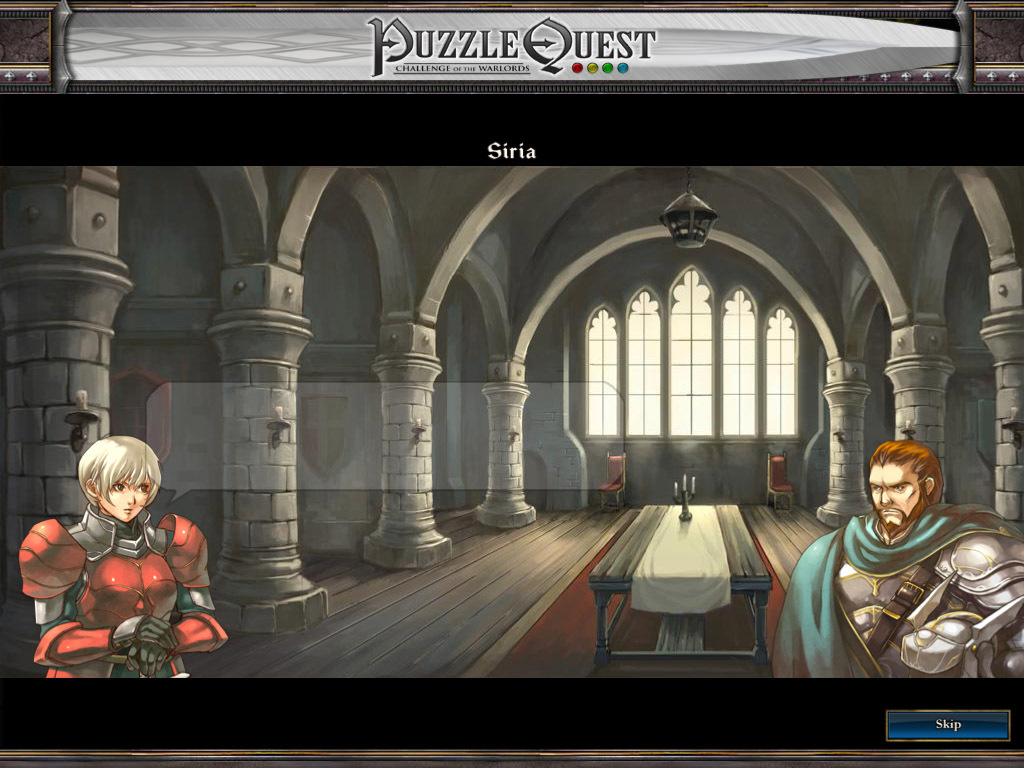
1. Загрузите dxwnd с их собственного сайта. https://dxwnd.org/ 2. Разархивируйте скачанный файл в любое место. Я предпочитаю разархивировать его в Program Files, чтобы использовать его позже в отдельной папке. 3. Запустите dxwnd. Нажмите Редактировать->Добавить. В открывшемся окне в части имени напишите «Puzzle Quest». Также заполните части «Путь» и «Запуск». Вы можете нажать «...» рядом с пробелами, чтобы найти файлы игры. Самый простой способ сделать это — сначала использовать опцию «Просмотр локальных файлов» в вашей библиотеке Steam. Затем скопируйте путь оттуда. Вам нужно выбрать исполняемый файл игры для части «Запуск». 4. Снимите флажок «Выполнить в окне». Установите флажок «Получить права администратора». В поле «Позиция» введите желаемое разрешение в полях «Ш» (ширина) и «В» (высота). Я использую здесь разрешение 2560x1440, так как это родное разрешение моего рабочего стола. Затем нажмите «Попробовать…» внизу. Должна запуститься игра в вашем разрешении или что-то совместимое с ним. У меня запускается в разрешении 1440х900. 5. Затем закройте игру. Нажмите OK в окне «Добавить» dxwnd, и вы увидите, что Puzzle Quest добавлен в маленькое главное окно dxwnd. Теперь вы также можете закрыть его и запустить игру прямо с ярлыка на рабочем столе или из библиотеки Steam. Это не имеет значения. Он запомнит ваши настройки. Приятного загадки! P.S. Если вам нужны другие настройки, такие как Windowed, вы также можете это сделать. Просто нужно проверить настройки в dxwnd. --- Источник: https://steamcommunity.com/sharedfiles/filedetails/?id=3572075461
ИсточникGHub Platform · автор13.09.2026, 22:08:01
1. Загрузите dxwnd с их собственного сайта. https://dxwnd.org/ 2. Разархивируйте скачанный файл в любое место. Я предпочитаю разархивировать его в Program Files, чтобы использовать его позже в отдельной папке. 3. Запустите dxwnd. Нажмите Редактировать->Добавить. В открывшемся окн…
Войдите, чтобы писать в группе