Guides eFootball
GHub Platform · Гайд · 0 ответов · 1 просмотр
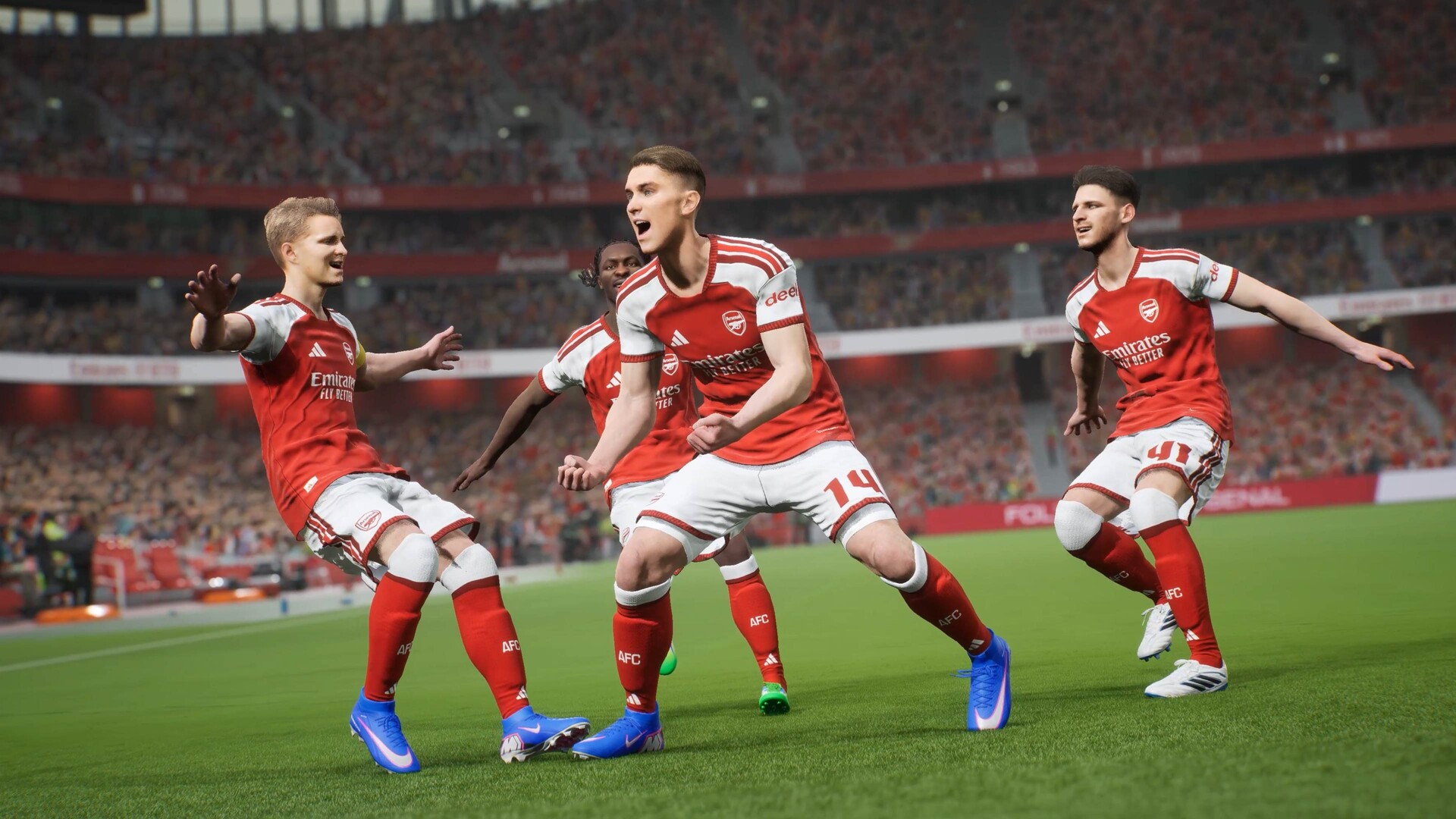
🏳️[ES] A continuación se dará a conocer las guías del juego en si, como configuraciones, entre otros. 🏴[US] Next the guides of the game itself will be announced, such as configurations, among others. A continuación les daré a conocer los pasos para poder instalar eFootball 2024 en Steam. Primero deben escribir en el buscador de Steam "eFootball 2024" y les aparecerá una pequeña ventanilla y deberán hacer click. Luego les aparecerá la pagina del juego y deberán buscar en donde muestra el cuadro de instalacion o free to play, debes hacer click en "Jugar" , les mostrará un pequeño cuadro en donde desean instalarlo y solo le deben dar siguiente a todos lo pasos, y les descargará el juego automáticamente y listo. A continuación les daré a conocer los pasos para poder desinstalar eFootball 2024 en Steam. Primero deben ir en donde dice "Biblioteca" y luego les aparecerán opciones, el cual ustedes deben hacer click en "Página de Inicio", así para lograr entrar a su biblioteca de juegos. Luego a su lado izquierdo de la pantalla deben buscar el juego "eFootball 2022", deben hacer click derecho en ello y deben seleccionar la opción "Administrar", después pueden seleccionar la opción de "Eliminar de la Cuenta", que se refiere a que una vez eliminado no aparecerá mas en su biblioteca, pero también si aun no ha desinstalado el juego, le aparecerá primero desinstalar y despues se le eliminará el juego de su cuenta. También puede usar la opción solo de "Desinstalar", con ello se refiere a que solo borrará el juego en su computadora pero no lo eliminará de su cuenta. Al final para el momento de desinstalar les aparecerá un cuadro la cual deben hacer click en "Desinstalar", esperan unos segundos y listo. A continuación les daré a conocer montages acerca del juego (puede que aparezcan de versiones antiguas) , espero que les guste. 2020 A continuación les daré a conocer los pasos de la ubicación para configurar el teclado para el juego. Primero deberán ir a la carpeta del juego C:\Archivos de programa\steamapps\common\eFootball , y deberán hacer doble click al archivo llamado "Settings.exe" para acceder a la ventana de configuración. En ella deben seleccionar la opción de "Teclado", dentro de ella les aparecerán para configurar las teclas para la jugabilidad. Una vez configurado debe hacer click en "OK", y listo. A continuación les daré a conocer los pasos para poder configurar y pode lograr jugar con graficos bajos y estables. Primero deberán ir a la carpeta del juego C:\Archivos de programa\steamapps\common\eFootball , y deberán hacer doble click al archivo llamado "Settings.exe" para acceder a la ventana de configuración. En ella deben seleccionar la opción de "Pantalla Completa" y hacer click en "OK". Luego dentro del juego deben ir a la seccion de "Extras" y seleccionar "Opciones del juego". Dentro de las opciones deben seleccionar la seccion "Pantalla". Las opciones de pantalla deben seleccionar "Calidad de Imagen". Luego dentro deben seleccionar la opcion "Baja", y listo (También puede seleccionar la opción "Personalizado" y dentro poder seleccionar las opciones en "Baja o Desactivado"). A continuación les daré a conocer los pasos para poder configurar la cámara del campo en los partidos. Primero deben ir a la seccion de "Extras" y seleccionar "Opciones del juego". Dentro de las opciones deben seleccionar la seccion "Cámara". Luego dentro deben seleccionar "Modos Sin conexión". Una vez dentro les aparecerán varias opciones, les recomiendo seleccionar "Amplia Dinámica", es la mejor opción y se ajusta a la pantalla, una vez seleccionado ya se encuentra listo el ajuste de la cámara. A continuación les daré a conocer los pasos para poder cambiar o elegir comentaristas. Primero deben ir a la seccion de "Extras" y seleccionar "Opciones del juego". Dentro de las opciones deben seleccionar la seccion "Idioma". Luego dentro deben elegir "Idioma comentarios". Una vez dentro les aparecerán los distintos comentaristas y ustedes solo deben elegir uno, y listo. A continuación les daré a conocer soluciones a errores comunes o preguntas frecuentes acerca del juego. ↪️¿Cuándo se restablecen los bonos de inicio de sesión? La información de inicio de sesión se restablece cada día a las 02:00 (UTC). Podrás recibir un nuevo bono de inicio de sesión tras su restablecimiento. ↪️¿Puedo omitir las celebraciones de gol de mi rival en los partidos JcJ en línea? Sí, puedes omitir las celebraciones de gol de tu rival. No obstante, no podrás omitir la primera celebración de gol que tu rival decida hacer. Tampoco podrás omitir las celebraciones de gol en los partidos cooperativos. ↪️¿Por qué no puedo completar los objetivos? Los goles y asistencias registrados en los siguientes tipos de partidos no contarán en tu estado de cumplimiento de los objetivos. ・ Partidos nulos ・ Partidos en contra ・ Partidos abandonados ・ Partidos en los que la opción seleccionada de [Controles] sea [Controlado por la IA] ↪️¿Qué conexión a Internet se recomienda para los partidos en línea? Para los partidos en línea se recomienda una conexión de banda ancha de fibra óptica, aunque podría haber diferencias según el entorno de conexión y la calidad del servicio prestado por el proveedor, por lo que no es posible garantizar una conexión perfecta para los partidos en línea. No se recomienda una conexión inalámbrica a través de una red Wi-Fi, una conexión móvil de alta velocidad o una conexión compartida a través de un dispositivo móvil porque dependen de comunicaciones de red inalámbricas que podrían hacer que la conexión durante el partido fuera inestable o se interrumpiese. ↪️¿Cómo se descargan los datos de los comentarios? Ve a [Extras] > [Opciones del juego] > [Descarga comentarios] para seleccionar el idioma a descargar. ↪️Aparece "CODE:C_NAJM_0027" y no puedo iniciar sesión. ¿A qué se debe? Este código aparece al intentar iniciar sesión usando la misma ID de usuario en distintos dispositivos al mismo tiempo. Es posible que tus datos de juego se hayan migrado a otro dispositivo a través de tu KONAMI ID o Game Center/Google Play.Tendrás que migrar tus datos de juego de nuevo al dispositivo que quieres usar. Prueba uno de los siguientes métodos, ya que los pasos necesarios pueden variar dependiendo del estado de vinculación de tu KONAMI ID. [Si ya vinculaste tus datos de juego a tu KONAMI ID] Intenta restablecer tu contraseña desde My KONAMI (https://my.konami.net/) seleccionando [Entrar al sistema] > [¿Olvidaste tu contraseña?]. Una vez restablecida, migra tus datos de juego usando tu KONAMI ID. Tras restablecer tu contraseña, te recomendamos que actives la verificación de dos pasos para tu KONAMI ID. [Si no has vinculado tus datos de juego a tu KONAMI ID (Si solo has vinculado tus datos de juego a Game Center/Google Play)] Inicia la aplicación en el dispositivo en el que quieres iniciar sesión, toca el ícono situado en la esquina inferior derecha de la pantalla de inicio y selecciona "Transfer. de datos" para comenzar el proceso de migración de datos. Ten en cuenta que el número de migraciones de datos que puedes realizar al mes es limitado. ↪️¿Cómo puedo denunciar actividades maliciosas? Si notas que alguien viola los Condiciones de uso o trata a otros de forma irrespetuosa, puedes comunicarte con nosotros a través de la función "Denunciar". Encuentra a la persona a la que deseas denunciar a través de [Extras] > [Inform. de Usuario] > [Historial de partidos], y haz tu denuncia dirigiéndote a los [Detall. de usuario] de esa persona. ↪️¿Puedo transferir mis datos a un sistema operativo distinto? Sí, puedes transferir tus datos guardados y tus GP realizando
ИсточникGHub Platform · автор13.09.2026, 23:30:20
🏳️[ES] A continuación se dará a conocer las guías del juego en si, como configuraciones, entre otros. 🏴[US] Next the guides of the game itself will be announced, such as configurations, among others. A continuación les daré a conocer los pasos para poder instalar eFootball 202…
Войдите, чтобы писать в группе