Оптимизация и повышение FPS [РАБОТАЕТ]
GHub Platform · Гайд · 0 ответов · 1 просмотр
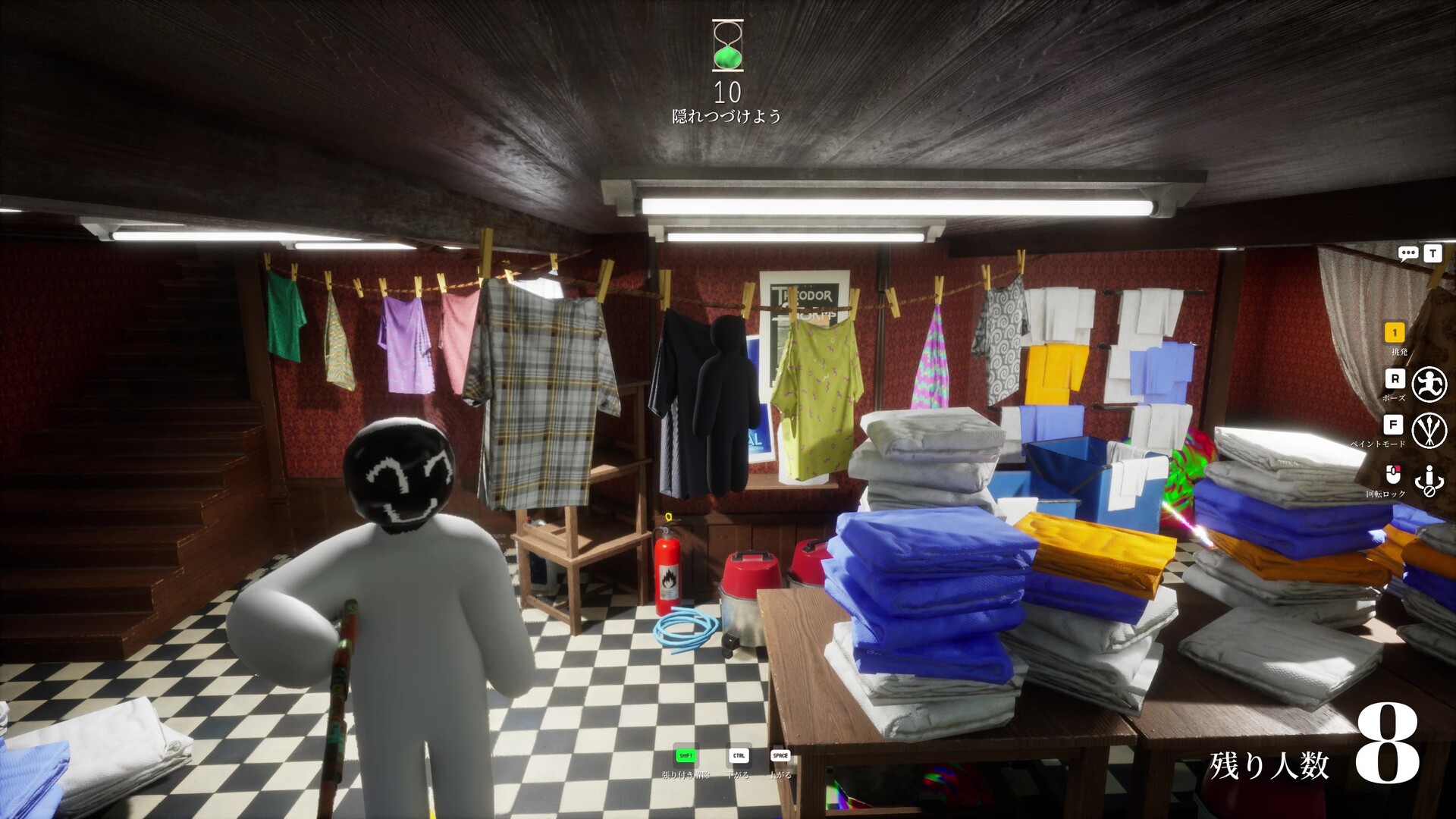
Шаг 1. Перейдите в папку конфигурации игры. Откройте проводник и вставьте это в адресную строку: C:\Users\%USERPROFILE%\AppData\Local\Chameleon\Saved\Config\Windows. Если папки нет, запустите игру один раз — она будет создана автоматически. Шаг 2. Создайте Engine.ini и вставьте код. 1. Щелкните правой кнопкой мыши внутри папки → Создать → Текстовый документ. 2. Переименуйте его в Engine.ini (убедитесь, что расширения файлов видны — руководство Microsoft здесь [support.microsoft.com], если оно вам нужно). 3. Откройте файл Engine.ini с помощью Блокнота, затем вставьте это: [SystemSettings] ; ===== ОТКЛЮЧИТЬ ЛЮМЕН И ТРАССИРОВКУ ЛУЧЕЙ ===== r.DynamicGlobalIlluminationMethod=0 r.Lumen.DiffuseIndirect.Allow=0 r.Lumen.Reflections.Allow=0 r.RayTracing.ForceAllRayTracingEffects=0 ; ===== СТАТИЧЕСКОЕ ОСВЕЩЕНИЕ И ТЕНИ ===== r.SSGI.Quality=0 r.AmbientOcclusionLevels=0 r.ShadowQuality=0 r.DistanceFieldShadowing=0 r.Shadow.MaxResolution=512 ; ===== ПОТОКОВАЯ ПЕРЕДАЧА ТЕКСТУР (настраивается в зависимости от вашей видеопамяти) ===== r.Streaming.PoolSize=2048 ; Увеличьте до 4096, если у вас более 6 ГБ видеопамяти r.Streaming.MaxTempMemoryAllowed=512 r.Streaming.LimitPoolSizeToVRAM=1 r.Streaming.UseFixedPoolSize=1 ; ===== FPS CAP (для включения удалите точку с запятой) ===== ; t.MaxFPS=144 ; ===== НАСТРОЙКИ ASYNC И ПОТОКОВОСТИ ===== r.AsyncCompute=0 r.OneFrameThreadLag=0 r.BatchSize=0 r.EnableAsyncComputeOnEveryScene=0 r.ShaderPipelineCache.Enabled=1 ; ===== Сглаживание и резкость ===== r.DefaultFeature.AntiAliasing=2 r.TemporalAACurrentFrameWeight=0,75 r.TemporalAASamples=16 r.Tonemapper.Sharpen=0,5 ; ===== ОПТИМИЗАЦИЯ ПОТОКОВОЙ ПЕРЕДАЧИ И ЗАГРУЗКИ ===== r.Streaming.FullyLoadUsedTextures=0 r.Streaming.HLODStrategy=2 s.AsyncLoadingThreadEnabled=1 s.AsyncLoadingTimeLimit=5.0 s.LevelStreamingActorsUpdateTimeLimit=5.0 s.UnregisterComponentsTimeLimit=5.0 [SystemSettingsEditor] bInitializePhysicsOnCreation=1 Шаг 3. Сохраните и установите значение «Только для чтения». Сохраните файл и закройте Блокнот. - Щелкните правой кнопкой мыши Engine.ini → Свойства → установите флажок Только для чтения → ОК. (Это не позволит игре удалить ваш файл.) - Запустите игру. Вы должны увидеть значительный прирост FPS. - Чтобы вернуться: удалите Engine.ini. ❓ Устранение неполадок. Игра вылетает? Удалите раздел [SystemSettingsEditor] или удалите весь файл. - Размытые текстуры? Увеличьте r.Streaming.PoolSize (4096 для 8 ГБ видеопамяти). - Хотите более высокий предел FPS? Удалите точку с запятой из t.MaxFPS и установите свое значение. ОШИБКА дампа графического процессора: 1. Установите очень низкие ВСЕ графические настройки 2. Уменьшите разрешение 3. Увеличьте размер файла подкачки Windows. РУКОВОДСТВО [ www.tomshardware.com ] 4. Установите параметры запуска в Steam - напишите здесь -dx11 и -lowmemory Вот и все. Работает практически на любой системе. --- Источник: https://steamcommunity.com/sharedfiles/filedetails/?id=3744093348
ИсточникGHub Platform · автор14.09.2026, 00:41:21
Шаг 1. Перейдите в папку конфигурации игры. Откройте проводник и вставьте это в адресную строку: C:\Users\%USERPROFILE%\AppData\Local\Chameleon\Saved\Config\Windows. Если папки нет, запустите игру один раз — она будет создана автоматически. Шаг 2. Создайте Engine.ini и вставьте к…
Войдите, чтобы писать в группе