Полноэкранный режим Windows 10 и исправление мелких ошибок: пошаговое руководство.
GHub Platform · Гайд · 0 ответов · 1 просмотр
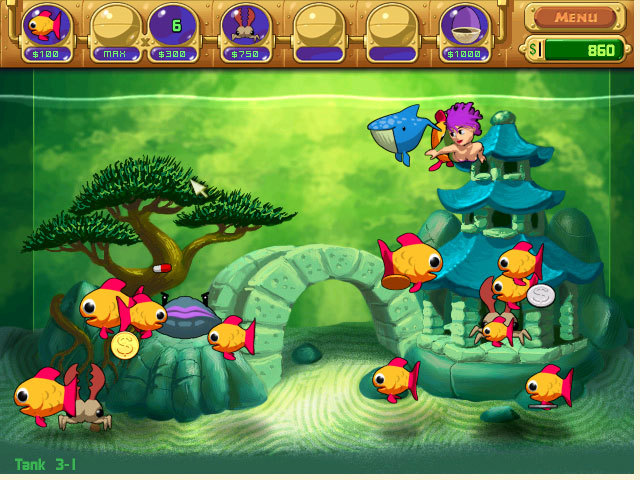
Изменить: Прежде чем выполнять эти действия, сделайте резервную копию файлов сохранения на случай потери данных. Обычно он находится в папке «C:\ProgramData\Steam\Insaniquarium\userdata». Шаг 1. Перейдите в папку установки по умолчанию (\Steam\steamapps\common\Insaniquarium Deluxe). Шаг 2. Щелкните правой кнопкой мыши «insaniquarium delux.exe» и выберите «Свойства». Шаг 3. Перейдите на вкладку «Совместимость» и установите флажок «Запускать эту программу в режиме совместимости». Шаг 4. В раскрывающемся списке выберите «Windows XP (пакет обновления 2 или 3 в зависимости от вашего обновления Windows 10, выберите большее число.)». Шаг 5. Под «Настройки» установите флажок и включите «Переопределить поведение масштабирования с высоким разрешением. Масштабирование выполняется». Шаг 6. В раскрывающемся списке выберите «Приложение». Шаг 7. Далее выберите «Отключить полноэкранную оптимизацию». Шаг 8. Выберите «Применить», затем закройте. Шаг 9. Щелкните правой кнопкой мыши «WinFish_Scr.exe» и выберите «Свойства». Шаг 10. Повторите шаги 3–8 для этого .exe (это заставка). Шаг 11. Вернитесь в базовую папку Steam «\Steam» и скопируйте «Steam.dll». Шаг 12. Вставьте «Steam.dll» в папку установки Insaniquarium «\Steam\steamapps\common\Insaniquarium Deluxe». С помощью отредактированных вами файлов .exe. Шаг 13. Щелкните правой кнопкой мыши «Insaniquarium Delux.exe». Выберите «Отправить>» и выберите «Рабочий стол» (Создать ярлык)». Шаг 14. Поиграйте с ярлыком на рабочем столе. Шаг 15. Перейдите в «Параметры», включите «Полноэкранный режим». И выключите «Пользовательские курсоры», подтвердите нажатием «ОК» (НЕОБЯЗАТЕЛЬНО). Если в полноэкранном режиме по-прежнему возникают проблемы. Шаг 16. Перейдите в папку установки по умолчанию. (\Steam\steamapps\common\Insaniquarium Deluxe) Шаг 17. Щелкните правой кнопкой мыши «insaniquarium delux.exe» и выберите «Свойства». Шаг 18. Проверка запуска при разрешении экрана 640x480. Шаг 19. Подтвердите действие кнопкой «Применить», затем закройте окно. Шаг 20. Щелкните правой кнопкой мыши «WinFish_Scr.exe» и выберите «Свойства». Шаг 21. Повторите шаги 17–19 для этого .exe (это заставка). Если проблема не устранена, запустите игру и перейдите в «Параметры». Шаг 22. Включите или выключите «Аппаратное ускорение» и подтвердите, нажав «ОК». Шаг 23. Наслаждайтесь! Примечание. По состоянию на ноябрь 2019 года я могу запускать игру из программы запуска Steam с сохранением исправления, за исключением поддержки оверлеев Steam. Я не знаю, связано ли это с текущей версией Windows 10 Pro, Steam или различными обновлениями драйверов, но создайте резервную копию сохранений и попробуйте на свой страх и риск, если не продолжите использовать ярлык .exe. Это было опубликовано пользователем «SiLeX» в обсуждениях, и я не беру на себя ответственность за оригинальное написание или обнаружение этого исправления, которое, по-видимому, помогло многим людям, поэтому я хотел включить его в это руководство по исправлению ошибок. Решение: «Неверная подпись свойств партнера». Есть 2 способа обойти эту проблему: Обходной путь А: - Измените язык игры (например, на английский) - Запустите игру. Игра будет работать. - Если вам повезло, попробуйте изменить его обратно и повторите попытку. У меня это не сработало. Обходной путь Б: - Перейдите в папку Steam - найдите и скопируйте "steam.dll" в SteamApps/common/Insaniquarium Deluxe/ - измените имя "insaniquarium.exe" на другое. - сделайте копию "insaniquariumdeluxe.exe" и назовите ее "insaniquarium.exe" - Запустите игру на любом языке. Если этот метод удаляет ваше сохранение и заставляет вас начинать заново, это может привести к восстановлению файла. Шаг №1: Перейдите в «ProgramData\Steam\Insaniquarium\userdata» (Эта папка может быть скрытой и обычно находится на диске C:\) (Или используйте копию сохранения, которое вы сделали в самом начале) Шаг №2: Скопируйте несколько файлов .dat, расположенных в папке. Шаг №3: Перейдите в «Steam\steamapps\common\Insaniquarium Deluxe\userdata». Шаг №4: Вставьте файл .dat в папку, перезаписав файлы по мере необходимости. Шаг №5: Запустите игру и, надеюсь, ваш прогресс вернулся. Инсаниквариум! Если вы получаете одну из фатальных ошибок, в Deluxe должен быть установлен английский язык. Шаг №1. В браузере Steam щелкните правой кнопкой мыши ссылку «Insaniquarium! Deluxe» в «Библиотеке». Шаг №2. Выберите «Свойства». Шаг №3. Выберите опцию «Язык» и выберите «Английский» из раскрывающегося списка. Если после внесения изменений проблемы по-прежнему возникают, возможно, вам придется изменить системный язык вашего компьютера на английский-США, чтобы это исправить. Шаг 1. Нажмите кнопку «Пуск», затем выберите «Настройки» > «Время и язык» > «Язык». Шаг №2. Выберите английский (США) в раскрывающемся списке меню языка интерфейса Windows. Две другие известные мне фатальные ошибки связаны с драйверами и могут быть исправлены путем переустановки DirectX или «Microsoft Visual C++ 2008» в зависимости от ошибки. https://www.microsoft.com/en-us/download/search.aspx?q=directx https://www.microsoft.com/en-us/download/details.aspx?id=29 Для ошибок Direct Draw вам, вероятно, потребуется включить его в Windows 10. Это должно помочь больше, чем я тоже смогу. https://support.microsoft.com/en-us/topic/directdraw-or-direct3d-option-is-unavailable-4d6e4411-bfcd-8e06-986a-f256ebefdffe --- Источник: https://steamcommunity.com/sharedfiles/filedetails/?id=1394754816
ИсточникGHub Platform · автор16.09.2026, 17:22:55
Изменить: Прежде чем выполнять эти действия, сделайте резервную копию файлов сохранения на случай потери данных. Обычно он находится в папке «C:\ProgramData\Steam\Insaniquarium\userdata». Шаг 1. Перейдите в папку установки по умолчанию (\Steam\steamapps\common\Insaniquarium Delux…
Войдите, чтобы писать в группе