Настройка Steam Deck для Re-Volt
GHub Platform · Гайд · 0 ответов · 3 просмотра
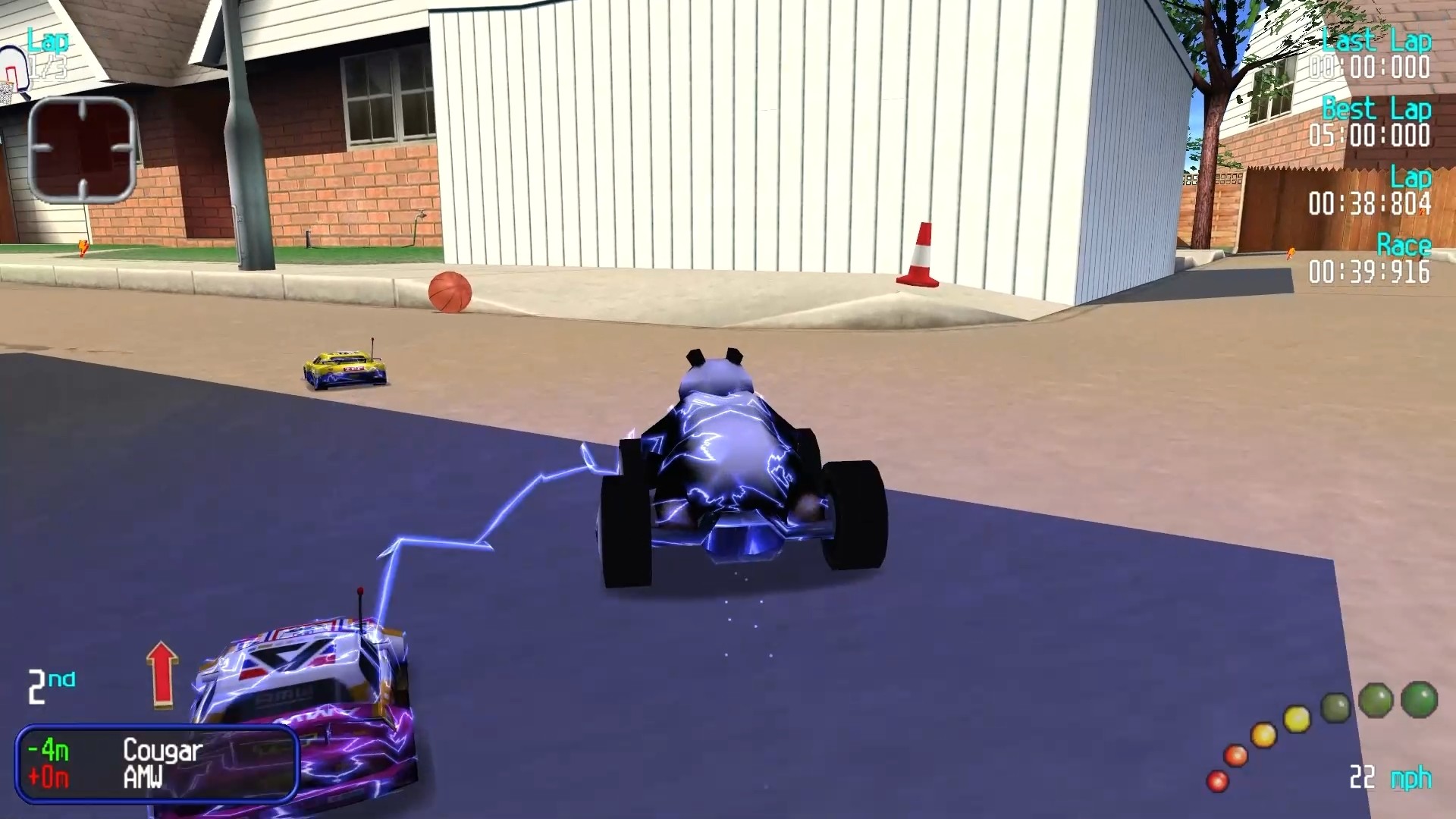
Подключите мышь и клавиатуру! ...или используйте STEAM+LEFTDPAD для возврата и STEAM+RIGHTDPAD для подтверждения) Перейдите в режим рабочего стола. Перейдите в steamapps/common/re-volt. Отредактируйте gameux.cmd. Измените ScreenWidth и ScreenHeight на 1280 и 800 соответственно. Сохраните файл и перезапустите игровой режим. Оставьте для игры настройки по умолчанию. Совместимость с Proton. Запустите игру. Нажмите кнопку Steam и измените шаблон контроллера на WASD. Клавиатура и мышь Используйте DPAD для перехода к настройкам контроллера в игре. Измените контроллер в игре на XBOX360. Используйте Y на панели или ESC на клавиатуре, чтобы вернуться назад при навигации по меню. Нажмите кнопку Steam — Шаблоны контроллера — выберите шаблон контроллера по умолчанию. Настройки в игре, установите графику на 1280 X 800 и 24 бита. Выйдите из игры, перезагрузите, наслаждайтесь! --- Источник: https://steamcommunity.com/sharedfiles/filedetails/?id=2842142210
ИсточникGHub Platform · автор19.09.2026, 22:51:25
Подключите мышь и клавиатуру! ...или используйте STEAM+LEFTDPAD для возврата и STEAM+RIGHTDPAD для подтверждения) Перейдите в режим рабочего стола. Перейдите в steamapps/common/re-volt. Отредактируйте gameux.cmd. Измените ScreenWidth и ScreenHeight на 1280 и 800 соответственно. С…
Войдите, чтобы писать в группе